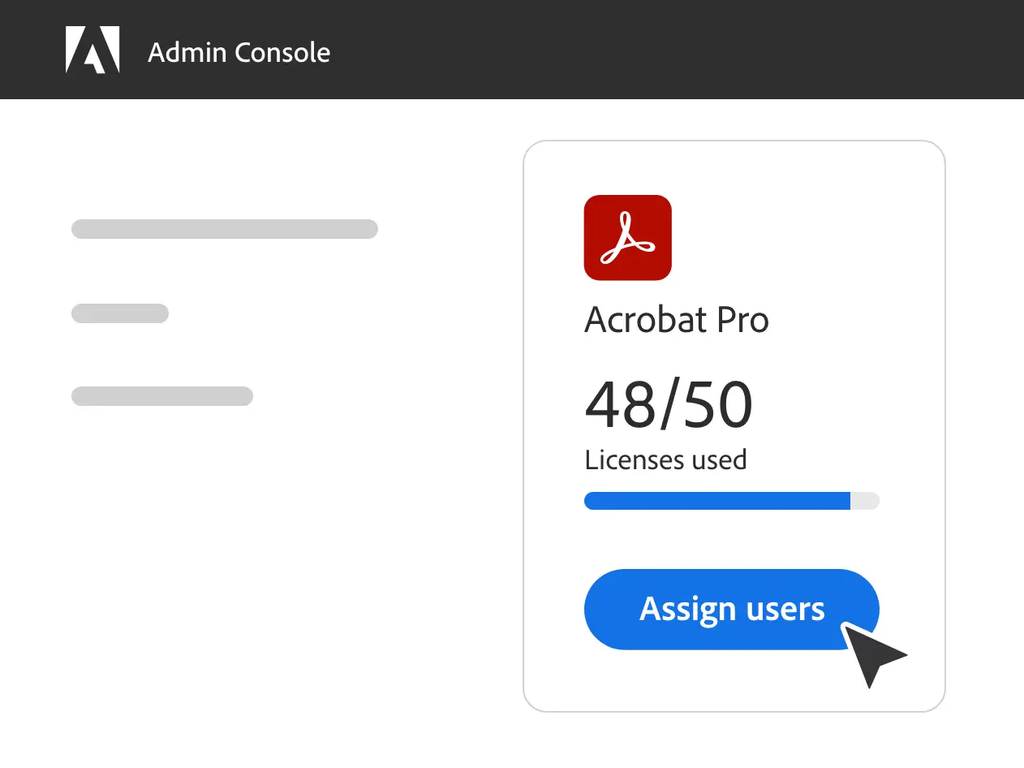
A Adobe Admin Console e o painel central de gestao de licencas, usuarios e politicas de seguranca para qualquer empresa que usa Creative Cloud, Acrobat Pro ou qualquer outro produto Adobe no modelo por assinatura. Todo mundo tem acesso a ela. Pouquissimas empresas usam de verdade.
O cenario mais comum que encontro e este: a empresa contratou um plano Teams ou Enterprise, atribuiu as licencas na correria, e nunca mais voltou ao console. Dois anos depois, tem designer que saiu e continua com Photoshop ativo, estagiario usando Premiere Pro porque ‘alguem atribuiu e ninguem tirou’, e o financeiro pagando por 15 licencas quando so 9 pessoas realmente abrem os aplicativos.
Esse artigo e sobre como evitar esse tipo de sangria. Sem teoria em excesso, com foco no que um gestor de TI precisa fazer dentro da Admin Console para manter o ambiente limpo, seguro e, principalmente, sem desperdicio.
Entendendo a estrutura da Admin Console
Antes de mexer em qualquer configuracao, vale entender como a Adobe organiza as coisas. A Admin Console tem tres camadas principais: usuarios, grupos de usuarios e perfis de produto. Parece simples, e ate e, quando voce entende a hierarquia.
Usuarios sao as pessoas, com nome e e-mail. Grupos de usuarios sao agrupamentos logicos (por departamento, por funcao, por filial). Perfis de produto sao as configuracoes que definem quais aplicativos e servicos cada grupo pode acessar.
A logica ideal e: voce cria um perfil de produto (por exemplo, ‘Equipe de Design’ com acesso a Photoshop, Illustrator e InDesign), associa esse perfil a um grupo de usuarios, e depois so precisa adicionar ou remover pessoas do grupo. Quando alguem entra, ganha acesso automatico. Quando sai, perde.
Na pratica, o que vejo e empresa atribuindo licenca diretamente no usuario, uma por uma, sem grupo nenhum. Funciona? Funciona. Escala? Nao. E quando chega a hora de auditar quem tem o que, vira uma tarefa manual que ninguem quer fazer.
Atribuicao e remocao de licencas: o basico que muita empresa erra
Atribuir licenca na Admin Console leva dois minutos. Voce vai em Usuarios, adiciona o e-mail, escolhe o perfil de produto e pronto. O problema nunca e atribuir. O problema e remover.
Quando um colaborador sai da empresa, a maioria dos times de TI lembra de desativar o e-mail, revogar o acesso ao Microsoft 365, devolver o notebook. Mas a licenca Adobe? Fica la. Ativa. Cobrando.
O que acontece quando voce nao remove a licenca
A Adobe cobra por usuario nomeado. Cada licenca atribuida ocupa uma ‘cadeira’ no seu plano. Se voce tem 20 cadeiras e 5 estao presas a pessoas que nao trabalham mais na empresa, voce esta pagando por 5 licencas fantasma. Em um plano Creative Cloud completo, isso pode passar de R$ 15.000 por ano jogados fora, dependendo do volume e do tipo de contrato.
A remocao e simples: entre no usuario, clique nos tres pontos, remova do perfil de produto. Se quiser remover o usuario inteiro da organizacao, tambem da. Mas antes de apagar, leia a secao sobre armazenamento e ativos mais adiante. Tem armadilha ali.
Tipos de identidade Adobe: Business ID, Enterprise ID e Federated ID
Esse e um dos pontos que mais confunde gestor de TI na hora de configurar a Admin Console. A Adobe trabalha com tres tipos de ID, e a escolha impacta diretamente o controle que a empresa tem sobre os dados e o acesso dos usuarios.
Business ID
O tipo mais simples. O usuario cria a conta com um e-mail corporativo, mas a Adobe gerencia a identidade. A empresa tem controle sobre a licenca, mas nao sobre a autenticacao. E o padrao quando voce contrata um plano Teams sem configurar dominio.
Funciona bem para equipes pequenas, ate 20, 30 usuarios. Acima disso, a falta de controle centralizado comeca a pesar.
Enterprise ID
Aqui a empresa ja reivindicou o dominio (provando que e dona do @suaempresa.com.br) e passou a gerenciar a identidade dos usuarios. A criacao de conta, a redefinicao de senha, a exclusao: tudo fica na mao do admin de TI, direto pela console.
E um bom passo intermediario. A empresa ganha controle sem precisar integrar com um provedor de identidade externo.
Federated ID
O nivel mais maduro. A autenticacao e delegada para o provedor de identidade da empresa (Microsoft Entra ID, Google Workspace, Okta, etc.) via SSO (Single Sign-On). O usuario faz login com a mesma credencial corporativa e nao precisa de senha separada para a Adobe.
Para empresas com mais de 50 usuarios Adobe, eu recomendo fortemente o Federated ID com SSO. A razao e pratica: quando o colaborador e desativado no Entra ID, ele automaticamente perde acesso aos servicos Adobe. Nao depende de ninguem lembrar de entrar na Admin Console.
Quando configurar SSO com Entra ID ou Google
Se a empresa ja usa Microsoft Entra ID (antigo Azure AD) ou Google Workspace como provedor de identidade, a configuracao de SSO na Adobe e relativamente direta. A Adobe suporta SAML 2.0, que e o padrao de mercado.
O processo envolve reivindicar o dominio na Admin Console, configurar o aplicativo SAML no Entra ID (ou Google), trocar os metadados e testar. Nao e plug-and-play, mas tambem nao e um projeto de tres meses. Com alguem que ja fez isso antes, sai em um ou dois dias uteis.
O ganho real esta no offboarding. Sem SSO, a revogacao de acesso Adobe e um passo manual no checklist de desligamento. Com SSO, e automatica. E esse passo manual e justamente o que todo mundo esquece.
Se voce ja tem o ambiente Microsoft bem estruturado, vale considerar a integracao. A Omega Brasil, como revendedora oficial, costuma apoiar nessa configuracao junto com o time de TI do cliente, especialmente quando o contrato envolve licencas Adobe em volume.
Perfis de produto e grupos de usuarios na pratica
Perfis de produto sao onde voce define o que cada tipo de usuario pode acessar. Um perfil ‘Marketing’ pode ter Creative Cloud completo. Um perfil ‘Juridico’ pode ter so Acrobat Pro. Um perfil ‘Estagiarios’ pode ter Adobe Express e nada mais.
O erro classico e criar um perfil unico com tudo liberado e jogar todo mundo la dentro. Parece mais rapido, e ate e, mas voce perde toda a granularidade. E quando o CFO pedir um relatorio de quem usa o que, voce nao vai ter como responder direito.
Uma estrutura que funciona
Na minha experiencia, a divisao mais pratica para empresas de medio porte e por funcao, nao por departamento. Funcao no sentido de ‘o que a pessoa precisa da Adobe para trabalhar’. Um analista de marketing e um designer podem estar no mesmo departamento, mas precisam de perfis diferentes.
Exemplo de estrutura:
- Perfil ‘Design completo’: Photoshop, Illustrator, InDesign, Premiere Pro, After Effects
- Perfil ‘Edicao de documentos’: Acrobat Pro, Adobe Sign
- Perfil ‘Conteudo basico’: Adobe Express, Acrobat Reader (sim, as vezes vale organizar ate o gratuito para manter visibilidade)
- Perfil ‘Video e motion’: Premiere Pro, After Effects, Audition
Depois, voce cria grupos de usuarios correspondentes e associa cada grupo ao perfil. Quando entra um designer novo, voce adiciona ao grupo ‘Design completo’ e o acesso ja esta configurado. Sem ticket, sem espera.
Relatorios de uso: como encontrar licencas que ninguem usa
A Admin Console tem uma aba de relatorios que pouca gente abre. E ali que mora o dinheiro.
O relatorio de uso mostra quais usuarios acessaram quais aplicativos e quando foi a ultima vez. Se voce tem um usuario com licenca Creative Cloud completa que nao abriu nenhum app nos ultimos 90 dias, voce tem uma licenca ociosa.
Nao existe um numero magico de dias para considerar uma licenca ‘abandonada’, mas 60 a 90 dias sem uso e um bom gatilho para conversar com o gestor da area. As vezes a pessoa mudou de funcao. As vezes saiu e ninguem avisou TI. As vezes simplesmente nao precisa mais daquele app especifico e poderia migrar para um perfil mais barato.
O ciclo de revisao que recomendo
Faça uma revisao trimestral. Nao precisa ser uma auditoria formal. Abra o relatorio, filtre por ultimo acesso, identifique os inativos e cruze com a lista de colaboradores ativos do RH. Meia hora por trimestre pode economizar o equivalente a duas ou tres licencas por ano.
Se a empresa quer ir alem e entender onde estao os desperdicios em TI de forma mais ampla (nao so Adobe), esse exercicio de higiene vale para qualquer software por assinatura.
Pacotes de implantacao: como distribuir apps em escala
Para empresas com mais de 30 maquinas, instalar Creative Cloud manualmente em cada notebook e inviavel. A Admin Console permite criar pacotes de implantacao personalizados, que sao instaladores .pkg (macOS) ou .exe (Windows) com exatamente os apps que voce quer, ja com as configuracoes de licenciamento e atualizacao definidas.
Voce escolhe quais aplicativos vao no pacote, define se as atualizacoes sao automaticas ou controladas pelo admin, e baixa o instalador. Depois, distribui via Microsoft Intune, SCCM, Jamf ou qualquer outra ferramenta de gerenciamento de dispositivos que a empresa ja use.
Um detalhe que muita gente ignora: da pra desabilitar o auto-update nos pacotes. Isso e util quando a equipe de design precisa manter uma versao especifica do InDesign por compatibilidade com templates ou plugins. Atualizacao automatica num ambiente de producao criativa pode quebrar fluxo de trabalho. Ja vi acontecer.
Para quem precisa gerenciar o parque de maquinas de forma mais estruturada, a combinacao de pacotes Adobe com Microsoft Intune funciona bem. O Intune empurra o pacote e a Admin Console gerencia a licenca. Cada um cuida do seu pedaco.
O que acontece com arquivos e armazenamento quando o colaborador sai
Esse ponto merece atencao especial porque tem implicacao direta em perda de ativos e, dependendo do caso, em conformidade com a LGPD (Lei 13.709/2018).
Quando voce remove um usuario da Admin Console, a Adobe nao apaga os arquivos imediatamente. Existe um periodo de retencao (geralmente 90 dias para contas Enterprise e Federated) durante o qual o admin pode transferir a propriedade dos ativos para outro usuario.
Funciona assim: voce entra na conta do usuario que esta saindo, vai em ‘Armazenamento’, seleciona os arquivos e transfere para outro membro da organizacao. Bibliotecas compartilhadas do Creative Cloud, templates, assets da marca. Tudo isso pode (e deve) ser migrado antes da exclusao definitiva.
O que acontece quando ninguem faz isso? Os arquivos ficam em limbo e, apos o periodo de retencao, sao deletados. Ja vi empresa perder um banco inteiro de templates de campanha porque ninguem lembrou de transferir os assets antes de apagar a conta do diretor de arte que pediu demissao.
Inclua esse passo no checklist de offboarding. Antes de remover a licenca: transferir armazenamento, reatribuir bibliotecas compartilhadas, verificar se ha projetos em andamento no Adobe XD ou no Premiere Pro que dependem de arquivos na nuvem daquele usuario.
Erros comuns que custam caro (e como evitar cada um)
Depois de acompanhar dezenas de implementacoes Adobe em empresas brasileiras, alguns erros aparecem com frequencia quase garantida.
Licenca presa em ex-funcionario
Ja cobri esse ponto, mas vale reforcar: e o erro mais caro e mais frequente. A causa raiz quase nunca e ma vontade. E falta de processo. O RH comunica a saida, o TI desativa o e-mail, mas ninguem olha a Admin Console. A solucao e integrar SSO (para que a revogacao seja automatica) ou, no minimo, incluir ‘revogar licenca Adobe’ no checklist de desligamento.
E-mail pessoal usado como conta Adobe
Esse e sutil e perigoso. Acontece muito em empresas que comecaram pequenas. O designer entrou, criou uma conta Adobe com o Gmail pessoal, a empresa pagou a licenca, e todo o trabalho ficou vinculado a uma conta que a empresa nao controla.
Quando esse profissional sai, ele leva o acesso. E os arquivos. E as fontes ativadas. E os presets do Lightroom. Para a empresa, e como se o trabalho de meses evaporasse.
A correcao exige migrar esses usuarios para contas com o dominio corporativo. Na Admin Console, voce pode reivindicar o dominio e, a partir dai, exigir que todos os acessos usem o e-mail @empresa. Usuarios com e-mail pessoal recebem uma notificacao para migrar. Nao e indolor, mas e necessario.
Todos com Creative Cloud completo ‘por garantia’
Tem gestor que acha mais simples dar All Apps pra todo mundo. ‘Vai que precisa’. O custo de ‘vai que precisa’ e real. A diferenca entre um plano All Apps e um Acrobat Pro avulso e significativa por usuario por mes. Multiplique por 10 usuarios que so usam PDF e voce tem um orcamento de TI sangrando por preguica de segmentar os perfis.
Use os perfis de produto. Eles existem exatamente para isso.
Nao reivindicar o dominio
Empresas que nao reivindicam o dominio na Admin Console nao tem visibilidade sobre contas Adobe criadas por funcionarios por conta propria. Alguem do comercial pode ter criado uma conta trial com o e-mail corporativo e voce nem sabe. Reivindicar o dominio da visibilidade e controle sobre todos os usuarios que usam aquele dominio de e-mail.
Qual a diferenca entre Business ID e Federated ID na pratica?
A Business ID e gerenciada pela Adobe. A empresa controla a licenca, mas a autenticacao (login, senha, recuperacao) fica com a Adobe. Ja a Federated ID delega toda a autenticacao para o provedor de identidade da empresa (Entra ID, Google, Okta).
Na pratica, a diferenca aparece em tres momentos: no onboarding (Federated ID nao exige criar senha separada), no dia a dia (SSO significa uma senha a menos pra esquecer) e, principalmente, no offboarding (desativar no Entra ID corta o acesso Adobe automaticamente).
Para empresas com ate 15 usuarios Adobe e sem Entra ID, Business ID resolve. Para qualquer coisa acima disso, ou para quem ja tem Entra ID configurado, Federated ID com SSO e o caminho que faz mais sentido operacionalmente.
Preciso do plano Teams ou Enterprise para usar a Admin Console?
A Admin Console esta disponivel para ambos, mas com diferencas relevantes. No plano Creative Cloud for Teams, voce tem a console com gestao de usuarios, atribuicao de licencas e relatorios basicos de uso. Ja o plano Enterprise libera recursos adicionais: Federated ID, SSO, sincronizacao com diretorio via User Sync Tool, controle granular de atualizacoes e integracao com ferramentas de gerenciamento de dispositivos.
Se a sua empresa tem menos de 50 licencas e nao precisa de SSO, o Teams provavelmente atende. Se precisa de integracao com Entra ID, controle de pacotes por politica e relatorios detalhados, o Enterprise e o caminho. Para entender melhor as diferencas entre essas modalidades, vale consultar o comparativo de Creative Cloud para equipes ou Enterprise.
Controle de armazenamento: um ponto que ninguem lembra ate dar problema
Cada licenca Creative Cloud vem com uma cota de armazenamento na nuvem da Adobe (100 GB por usuario no Teams, 1 TB no Enterprise). Quando a empresa tem 40 usuarios, sao terabytes de capacidade. E ninguem monitora.
O risco nao e so de custo. E de governanca. Arquivos confidenciais de clientes, materiais de campanha com dados sensiveis, contratos em PDF. Tudo isso pode estar no armazenamento Adobe de um usuario que saiu ha seis meses e cuja conta ainda nao foi limpa.
A Admin Console mostra o consumo de armazenamento por usuario. Inclua isso na revisao trimestral junto com os relatorios de uso. Nao precisa virar paranoia, mas ignorar completamente e pedir para ter problema na hora de uma auditoria.
Montando o processo: do onboarding ao offboarding
O melhor investimento de tempo que um gestor de TI pode fazer na Admin Console nao e tecnico. E processual. Monte dois fluxos simples e documente:
Onboarding:
- RH comunica nova contratacao com cargo e departamento
- TI identifica o perfil de produto adequado (Design, Documentos, Video, etc.)
- TI adiciona o usuario ao grupo correspondente na Admin Console
- Se a empresa usa pacotes de implantacao, o pacote correto e distribuido via Intune ou Jamf
- Usuario recebe acesso automaticamente (com SSO, o login e o mesmo do e-mail corporativo)
Offboarding:
- RH comunica desligamento
- TI verifica armazenamento do usuario e transfere ativos relevantes
- TI remove o usuario do grupo na Admin Console (ou, com SSO, a desativacao no Entra ID ja resolve)
- Licenca liberada fica disponivel para reatribuicao
Parece obvio escrito assim. Mas a quantidade de empresas que nao tem isso documentado e assustadora. E a conta chega: licencas ociosas, arquivos perdidos, ex-funcionarios com acesso ativo.
Como a Omega Brasil entra nessa historia
Se voce leu ate aqui e reconheceu pelo menos dois ou tres problemas que existem no seu ambiente, nao esta sozinho. A maioria das empresas que contrata plano Adobe para empresas faz a compra certa e a configuracao errada. Ou nao faz configuracao nenhuma.
A Omega Brasil e revendedora oficial Adobe e ajuda a organizar sua Admin Console para parar de pagar licenca parada. Isso inclui revisao de perfis, configuracao de SSO com Entra ID, limpeza de usuarios inativos e definicao de processos de onboarding e offboarding que funcionam de verdade.
Se o seu ambiente Adobe parece mais uma gaveta de meias desemparelhadas do que um sistema organizado, solicite uma analise. O primeiro passo e entender quantas licencas voce esta pagando e quantas realmente precisa. A partir dai, o resto se resolve. Falar com um especialista em TI e o caminho mais curto para colocar ordem nisso.

À frente da Omega Brasil há 20 anos, atua no mercado corporativo de Tecnologia da Informação, desenvolvendo soluções e parcerias para os negócios.