Quase toda empresa de medio e grande porte no Brasil ja tem o Microsoft Teams instalado. Faz parte do Microsoft 365 para empresas, entao ele vem ‘de graca’ no pacote. E justamente por vir junto, sem precisar de aprovacao extra nem projeto dedicado, o Teams costuma ser adotado de qualquer jeito.
O resultado voce provavelmente conhece: dezenas de equipes criadas sem criterio, metade delas abandonada. Conversas que deveriam estar em canais acontecendo em chats privados. Arquivos mandados como anexo no chat (sim, em 2025, isso ainda acontece muito). Reunioes sem pauta, sem gravacao, sem ninguem sabendo onde ficou aquele arquivo que ‘alguem compartilhou semana passada’.
Na minha experiencia, o gap entre ter o Teams e usar o Teams com boas praticas e onde mora a maior parte do desperdicio de produtividade em colaboracao. E nao e um problema de tecnologia. E um problema de governanca, de habito e, principalmente, de ninguem ter parado pra definir regras antes de soltar a ferramenta pro time inteiro.
O caos das equipes e canais sem dono
O primeiro sinal de que o Teams foi implantado sem planejamento e a quantidade de equipes. Ja vi ambientes com 200, 300 equipes criadas num tenant de 400 usuarios. Muitas com nomes parecidos (‘Projeto Alpha’, ‘Alpha – Projeto’, ‘Time do Alpha’), nenhuma com descricao, e pelo menos um terco sem atividade ha meses.
Isso acontece porque, por padrao, qualquer usuario pode criar uma equipe no Teams. E as pessoas criam. Para cada reuniao, para cada ideia de projeto, para cada demanda que aparece na segunda-feira e morre na quarta.
Quando criar equipe, quando criar canal, quando usar chat
Essa e a decisao mais mal feita no dia a dia do Teams. A regra pratica que funciona bem:
- Equipe: represente um grupo de trabalho estavel que vai colaborar por meses ou anos. Departamentos, squads, comites, projetos de longa duracao. Cada equipe ganha automaticamente um site SharePoint, um grupo de e-mail e um espaco no Planner. Criar equipe nao e trivial.
- Canal: subdivida uma equipe por assunto ou frente de trabalho. Dentro da equipe ‘Marketing’, por exemplo, voce pode ter canais como ‘Campanhas’, ‘Eventos’, ‘Branding’. Cada canal tem sua propria pasta de arquivos no SharePoint.
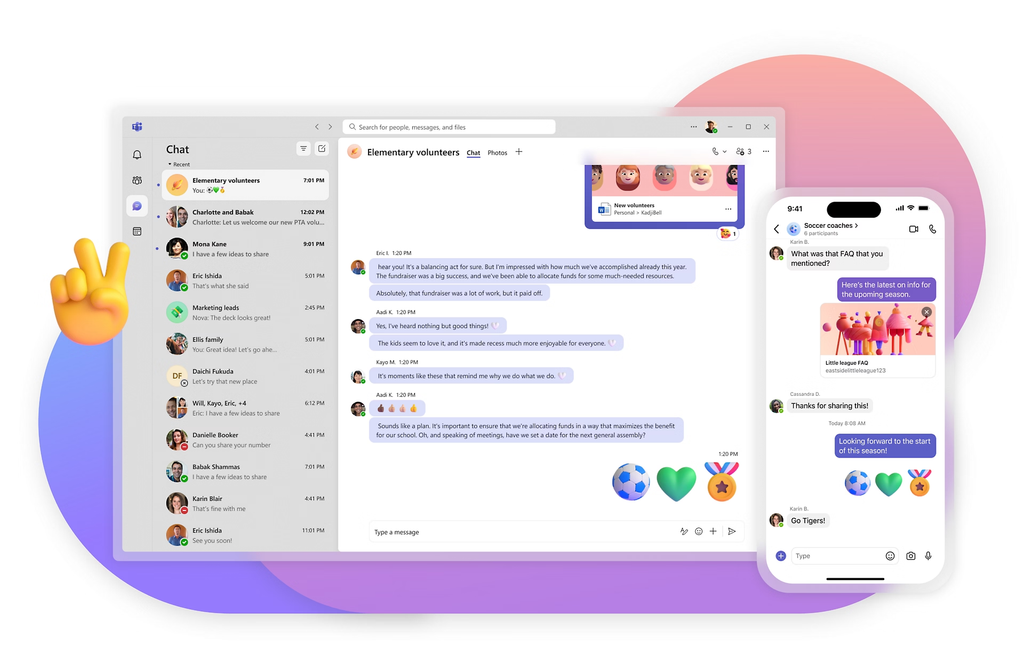
- Chat: use para conversas rapidas, pontuais, que nao precisam ficar registradas num contexto de projeto. Pedir um dado, alinhar um horario, resolver algo em cinco minutos. Se o chat comeca a virar uma thread de 50 mensagens sobre decisoes de projeto, o assunto deveria estar num canal.
Parece simples escrito assim. Na pratica, sem treinamento, as pessoas vao sempre pro chat. E natural: chat e rapido, privado, sem a ‘exposicao’ de falar num canal. Mas quando tudo fica em chat, a informacao morre ali. Ninguem mais acha. Um novo membro do time nao tem acesso ao historico. E o gestor nao consegue acompanhar nada.
Canais padrao, privados e compartilhados
Outro ponto que gera confusao. O Teams oferece tres tipos de canal, e cada um serve pra coisa diferente:
O canal padrao (Standard) e visivel para todos os membros da equipe. Deve ser a opcao default. O canal privado restringe o acesso a um subgrupo dentro da equipe, e tem um detalhe tecnico que pouca gente sabe: ele cria um site SharePoint separado. Isso afeta backup, retencao de dados e governanca. Use com moderacao e com motivo real (informacoes sensiveis de RH, dados financeiros restritos).
Ja o canal compartilhado (Shared) permite colaboracao entre equipes diferentes e ate entre organizacoes. E util, mas exige configuracao no Azure AD e politicas de acesso externo bem definidas. Nao e pra sair criando sem envolver a TI.
Nomenclatura: parece bobeira ate voce precisar achar algo
Regras de nomenclatura sao aquele tipo de coisa que ninguem quer definir, mas todo mundo sofre quando nao existe. Num ambiente com 50 equipes, voce ate se vira. Com 150, vira bagunca.
O que funciona bem nas empresas que ja vi organizar isso direito:
- Prefixo por area ou tipo: MKT – Marketing Institucional, PROJ – Migracao ERP, DEP – Financeiro
- Padrao consistente: sempre ‘TIPO – Nome descritivo’. Sem variacoes, sem criatividade
- Descricao preenchida: aquela linha que ninguem preenche na criacao da equipe. Coloque em duas frases o que a equipe faz e quem participa
No Admin Center do Microsoft 365, da pra configurar politicas de nomenclatura que adicionam prefixos e sufixos automaticamente. Poucas empresas usam. Deveriam.
Arquivos: o SharePoint que ninguem sabe que esta ali
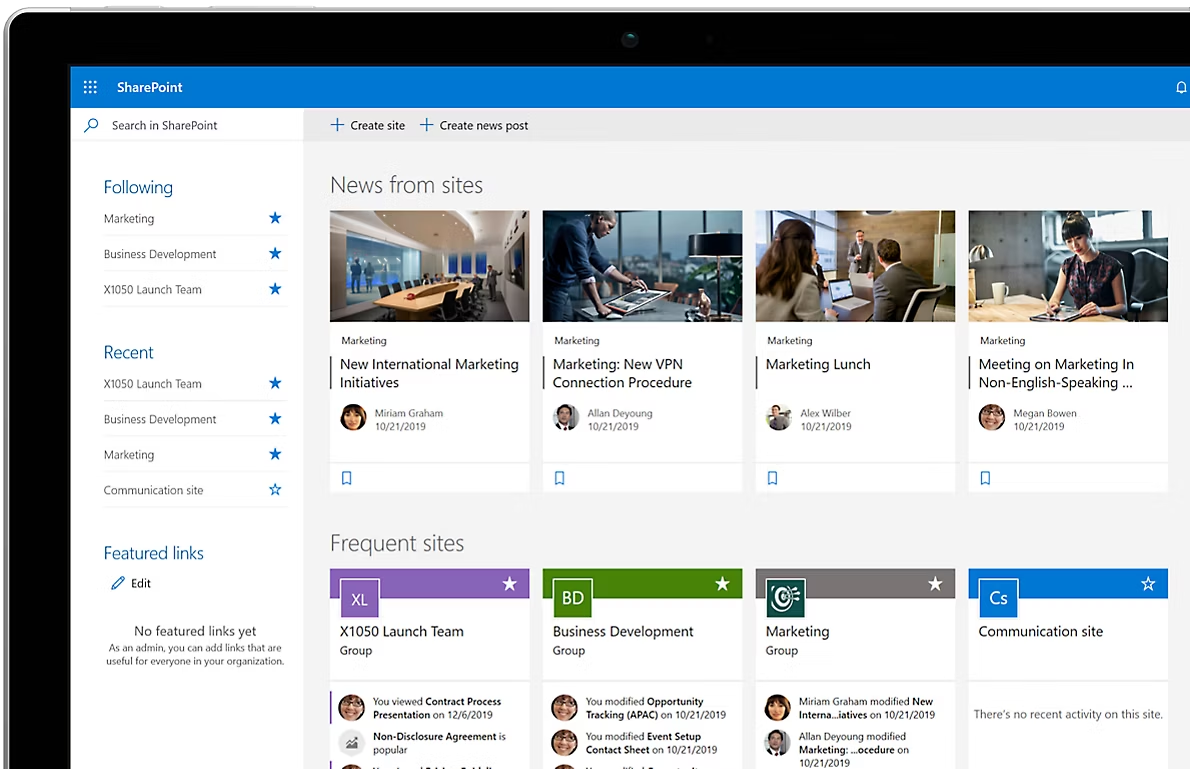
Essa e, talvez, a maior oportunidade desperdicada no Teams. Cada equipe criada no Teams gera automaticamente um site no SharePoint Online. Cada canal padrao tem uma pasta nesse site. Quando alguem sobe um arquivo na aba ‘Arquivos’ de um canal, ele esta, na verdade, gravando no SharePoint.
Mas a maioria dos usuarios nao sabe disso. E continua mandando arquivo como anexo no chat.
O problema de enviar arquivo pelo chat: ele fica armazenado no OneDrive pessoal de quem enviou, nao no repositorio da equipe. Se a pessoa sai da empresa, o arquivo pode ir junto (ou ficar num limbo de retencao que ninguem administra). Sem contar que, no chat, cada pessoa baixa, edita localmente e manda de volta. Voce acaba com cinco versoes do mesmo documento e ninguem sabe qual e a certa.
Coautoria em vez de anexo
O fluxo correto e outro: salve o arquivo no canal da equipe (que e o SharePoint por tras). Abra direto no Teams ou no navegador. Edite junto com o colega, em tempo real. O Word, Excel e PowerPoint Online suportam coautoria simultanea com controle de versao automatico. Sem ‘v2_final_revisado_ok.xlsx’.
E para arquivos pessoais, rascunhos e coisas que ainda nao sao do time? Ai sim, OneDrive. Ele e o espaco individual do usuario. Quando o arquivo amadurece e precisa ser compartilhado com o time, mova pro canal.
Essa logica de Teams + SharePoint + OneDrive funcionando juntos e onde o Microsoft 365 realmente entrega valor. Mas sem alguem explicar isso pro usuario, ele nunca vai descobrir sozinho. Pode confiar.
Reunioes: o buraco negro da produtividade
Se eu pudesse mudar uma coisa so nas empresas que atendo, seria a cultura de reuniao no Teams. A ferramenta tem recursos excelentes pra isso, mas quase ninguem usa direito.
O padrao que vejo: reuniao criada sem pauta, sem descricao, 30 ou 60 minutos por default (porque ninguem muda o padrao), dez pessoas convocadas (das quais cinco ficam mudas o tempo todo), nada registrado no final. Uma semana depois, ninguem lembra o que foi decidido.
Boas praticas que realmente mudam o jogo
Pauta na descricao do convite. Parece obvio. Nao e. Se voce nao consegue escrever em tres bullets o que vai discutir, talvez a reuniao nao precise existir.
Gravacao e transcricao. O Teams grava reunioes e gera transcricao automatica em portugues (com qualidade razoavel, nao perfeita). A gravacao fica salva no OneDrive do organizador ou no SharePoint do canal, dependendo de onde a reuniao foi agendada. Isso resolve o problema de ‘o que ficou decidido?’.
Com o Microsoft Copilot, da pra ir alem: resumo automatico da reuniao, itens de acao identificados, pontos de decisao. Para quem tem licenca Copilot, isso ja funciona e economiza um tempo real.
Duracoes diferentes. Nem tudo precisa ser 30 ou 60 minutos. Uma reuniao de alinhamento de 15 minutos, com pauta clara, muitas vezes resolve mais do que uma hora de conversa solta.
Notas de reuniao e tarefas. O Teams permite criar notas colaborativas dentro da reuniao e atribuir tarefas via Planner ou Microsoft Loop. Se voce sai da reuniao sem tarefas atribuidas e prazos, a reuniao provavelmente foi so uma conversa cara.
Planner e Loop: tarefas que saem do ‘vou ver isso depois’
Cada equipe no Teams vem com acesso ao Microsoft Planner. E basicamente um quadro kanban integrado: voce cria tarefas, atribui responsaveis, define prazos e acompanha status. Nao substitui um Jira ou Azure DevOps para times de desenvolvimento, mas para gestao de tarefas de areas administrativas, marketing, RH, juridico, funciona surpreendentemente bem.
O problema, de novo, e que quase ninguem sabe que ele existe ali dentro. Ou sabe e ignora, porque ja tem ‘o jeito do time’ de controlar tarefas (geralmente uma planilha Excel compartilhada que tres pessoas editam ao mesmo tempo e quebra toda semana).
O Microsoft Loop e mais recente e traz um conceito interessante: componentes vivos que podem ser inseridos em chats, canais, e-mails do Outlook e documentos. Uma tabela de tarefas criada no Loop e atualizada em tempo real em qualquer lugar onde foi colada. Ainda esta amadurecendo, mas ja vale experimentar para atas de reuniao e listas de acao.
Governanca: quem controla o Teams na sua empresa?
Se a resposta for ‘ninguem’, voce tem um problema. Se for ‘todo mundo’, voce tem o mesmo problema.
Governanca de Teams nao e burocracia. E definir regras minimas pra que o ambiente nao vire terra de ninguem. As tres decisoes mais importantes:
Quem pode criar equipes?
Minha recomendacao: restrinja a criacao de equipes a um grupo especifico (gestores, lideres de projeto, ou TI sob demanda). No Azure AD, voce configura isso via politica de grupo. Os demais usuarios podem solicitar a criacao por um formulario ou fluxo no Power Automate, que inclusive pode incluir aprovacao automatica do gestor da area.
Parece restritivo? Talvez. Mas e infinitamente melhor do que ter 300 equipes orfas poluindo o ambiente.
Expiracao de grupos inativos
O Microsoft 365 permite configurar politicas de expiracao para grupos. Exemplo: se uma equipe fica 90 dias sem atividade, o dono recebe um aviso. Se nao renovar, o grupo e excluido automaticamente (com periodo de recuperacao de 30 dias).
Essa politica sozinha ja limpa boa parte do lixo acumulado. E ninguem precisa fazer isso manualmente.
Acesso de convidados
Convidar pessoas de fora da organizacao para uma equipe no Teams e facil. Facil ate demais. Sem controle, voce pode ter fornecedores, consultores e ex-parceiros com acesso a canais internos sem que ninguem perceba.
Defina uma politica: quem pode convidar? Convidados tem acesso a quais recursos? Com que frequencia a TI revisa os acessos externos? Isso e basico pra conformidade com a LGPD (Lei 13.709/2018) e pra qualquer auditoria de seguranca.
Como Teams, SharePoint e OneDrive funcionam juntos?
Essa pergunta aparece em toda capacitacao que acompanho, e a confusao e compreensivel. Sao tres nomes diferentes pra coisas que, por baixo, estao muito conectadas.
Pense assim:
- OneDrive e o ‘meu HD na nuvem’. Arquivos pessoais, rascunhos, coisas que ainda nao sao do time
- SharePoint e o repositorio de documentos do time ou da empresa. Cada equipe no Teams cria um site SharePoint. Bibliotecas de documentos, intranets, portais de area: tudo roda no SharePoint
- Teams e a interface de colaboracao. Ele mostra os arquivos do SharePoint na aba ‘Arquivos’, permite chat, reuniao, chamada. Mas o armazenamento de verdade esta no SharePoint (para equipes) e no OneDrive (para conversas de chat)
Quando um gestor entende essa logica, muita coisa faz sentido. Ele para de duplicar arquivos, para de mandar anexo no e-mail ‘so pra garantir’ e comeca a confiar no versionamento automatico.
Se a sua empresa tambem usa outros servicos do ecossistema Microsoft e quer ter clareza sobre o que esta dentro de cada plano, vale entender a diferenca entre Microsoft 365 e Office 365, porque isso impacta diretamente quais recursos de governanca e conformidade voce tem disponivel.
O que muda quando o Teams e bem usado
Nao vou pintar um quadro perfeito aqui. Nenhuma ferramenta resolve sozinha problemas de cultura. Mas quando uma empresa implanta boas praticas no Microsoft Teams de verdade, com capacitacao, governanca e alguem olhando o ambiente com regularidade, a diferenca aparece.
Menos reunioes desnecessarias. Menos tempo procurando arquivo. Menos retrabalho por versao errada de documento. Menos equipes fantasma consumindo espaco e confundindo o ambiente. E, principalmente, menos aquela sensacao de que ‘a gente paga caro pelo Microsoft 365 e ninguem usa nem metade’.
Porque, sejamos honestos: a maioria das empresas usa o Teams como se fosse um WhatsApp corporativo com videochamada. E ele e (ou pode ser) muito mais que isso.
Tem algo errado quando uma empresa paga por licencas E3 ou E5 e o time inteiro continua mandando planilha por e-mail e controlando tarefa em post-it digital.
Por onde comecar a organizar
Se voce leu ate aqui e reconheceu o ambiente da sua empresa em pelo menos dois dos problemas que descrevi, aqui vai um caminho pratico:
- Faca um inventario das equipes existentes. Quantas sao? Quantas estao ativas? Quantas tem dono definido?
- Defina uma politica de criacao: quem pode criar, com qual nomenclatura, com aprovacao de quem
- Configure expiracao de grupos inativos no Admin Center
- Treine os usuarios (nao um treinamento generico de ‘como usar o Teams’, mas focado nos fluxos reais da empresa: onde salvar arquivo, quando criar canal, como agendar reuniao com pauta)
- Revise os acessos de convidados trimestralmente
- Designe um responsavel por governanca do ambiente (nao precisa ser dedicado, mas alguem precisa olhar)
Nenhuma dessas acoes exige compra de software adicional. Tudo esta dentro do que a empresa ja paga no Microsoft 365. O investimento e de tempo, processo e, as vezes, de alguem de fora que ajude a organizar a casa sem o vicio de quem ja esta dentro.
A Omega Brasil faz exatamente esse trabalho: organiza o ambiente, define politicas de governanca e capacita os times pra usar o Teams do jeito certo. Se voce quer tirar mais resultado do licenciamento Microsoft 365 que a sua empresa ja tem, faz sentido conversar.
CTA
A Omega Brasil organiza e capacita sua empresa para usar o Teams com boas praticas: governanca de equipes, estrutura de canais, treinamento de usuarios e integracao com SharePoint e OneDrive. Fale com um especialista em TI e descubra quanto da produtividade do seu time esta ficando pra tras por falta de organizacao no ambiente Microsoft.

À frente da Omega Brasil há 20 anos, atua no mercado corporativo de Tecnologia da Informação, desenvolvendo soluções e parcerias para os negócios.