A maioria das empresas que contratam SharePoint Online para empresas dentro do Microsoft 365 acaba usando a ferramenta como um Google Drive mais caro. Jogam arquivos numa biblioteca de documentos, compartilham uns links por e-mail e param por ai. E uma pena, porque o que fica na mesa e justamente o que mais resolveria problema no dia a dia.
Intranet com noticias e comunicados que ninguem precisa caçar no e-mail. Listas que substituem aquela planilha de controle de contratos que tres pessoas editam ao mesmo tempo (e nenhuma versao bate). Sites de equipe com permissoes que fazem sentido, em vez de uma pasta compartilhada onde todo mundo ve tudo.
Se a sua empresa ja paga pelo Microsoft 365 para empresas, o SharePoint Online ja esta incluso. A questao nao e custo. E saber como usar.
Site de equipe e site de comunicacao: a diferenca que muda tudo
Essa e, de longe, a confusao mais comum. O SharePoint oferece dois tipos de site, e cada um tem uma finalidade bem diferente. Misturar os dois e a receita para aquele ambiente onde ninguem encontra nada.
Site de equipe (Team Site)
O site de equipe e o espaco de trabalho do time. Ele vem conectado a um grupo do Microsoft 365 (que, por sua vez, cria automaticamente um canal no Teams, uma caixa de e-mail compartilhada no Outlook e um plano no Planner). Todo mundo que faz parte do grupo colabora ali: sobe documentos, edita junto, comenta, versiona.
Na pratica, pense no site de equipe como a mesa de trabalho de um departamento. O time de RH tem o seu, o financeiro tem o seu, o projeto X tem o seu. A navegacao e mais funcional que bonita, e tudo bem. Ninguem esta ali para ler noticias, esta ali para trabalhar.
Site de comunicacao (Communication Site)
O site de comunicacao e vitrine. Ele nao tem grupo do Microsoft 365 por tras. E feito para publicar informacao de um para muitos: a diretoria comunica para a empresa, o RH publica politicas, o marketing interno divulga campanhas.
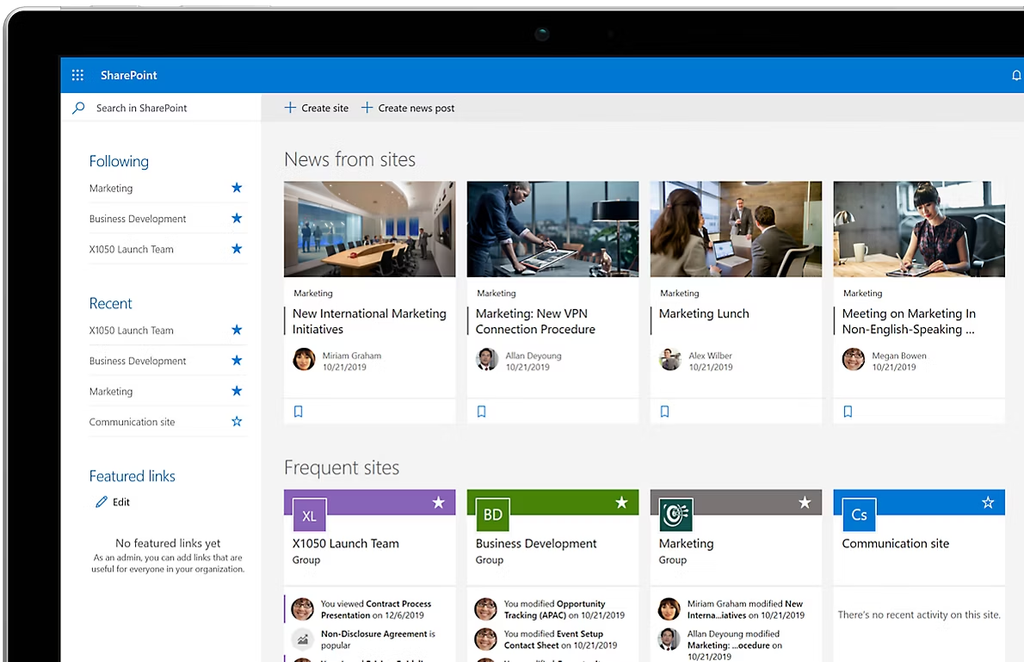
Visualmente, ele e bem mais elaborado. Tem layouts de pagina com hero banners, web parts de noticias, destaques. E onde voce monta a intranet SharePoint da empresa.
A regra e simples: se o conteudo e para um grupo colaborar, site de equipe. Se e para comunicar algo para muita gente, site de comunicacao. Na minha experiencia, quando essa separacao nao e feita logo no comeco, a empresa acaba com 40 sites de equipe que ninguem visita e zero sites de comunicacao, porque ninguem sabia que existia a opcao.
Hub sites: conectando areas sem criar um monstro
Conforme a empresa cresce o uso do SharePoint, surge um problema previsivel: cada departamento tem seu site, cada projeto tem outro, e de repente ninguem sabe onde esta o que. O hub site resolve isso, mas sem centralizar tudo num unico site gigante (que seria igualmente impossivel de navegar).
O hub site funciona como um elo. Voce registra um site como hub e associa outros sites a ele. Todos compartilham a mesma barra de navegacao, o mesmo tema visual e, mais importante, a mesma busca. Quando alguem pesquisa algo no hub, os resultados vem de todos os sites associados.
Um exemplo concreto: o hub ‘Operacoes’ conecta os sites de equipe de Logistica, Compras e Facilities. O diretor de operacoes acessa o hub e ve noticias e documentos das tres areas, sem precisar entrar em cada site separadamente. Cada time continua dono do seu espaco, mas a visao consolidada existe.
O que mais vejo dar errado com hub sites e a tentacao de criar hierarquias profundas demais. Hub dentro de hub, sub-site dentro de sub-site. O SharePoint Online ate permite associar sites a hubs, mas nao suporta hubs aninhados. E honestamente, mesmo que suportasse, ninguem navegaria uma arvore de cinco niveis. Mantenha simples: um hub por grande area de negocio, com os sites relevantes associados.
Intranet no SharePoint: como montar sem virar um projeto de dois anos
Muita empresa trata a intranet como um projeto de portal, com agencia de design, consultoria de UX e um cronograma que se arrasta por meses. Pode funcionar para organizacoes muito grandes, mas para a maioria das empresas de medio porte no Brasil, e um exagero que mata o projeto antes de ele nascer.
O SharePoint Online ja vem com tudo que voce precisa para uma intranet funcional. Um site de comunicacao como pagina principal, web parts de noticias para comunicados, paginas para politicas e procedimentos, e links rapidos para os sistemas internos.
O papel do Viva Connections
Aqui entra um componente que merece atencao. O Viva Connections e o aplicativo da Microsoft que coloca a intranet SharePoint dentro do Teams. Em vez de pedir para o colaborador abrir o navegador e digitar a URL da intranet (spoiler: ninguem faz isso), a intranet aparece como um app fixo no Teams, que ja esta aberto o dia inteiro.
O Viva Connections puxa as noticias e os cards de tarefas diretamente do SharePoint e do Viva Engage (antigo Yammer). Ele esta incluso nos planos Microsoft 365 Business Basic, Business Premium, E3 e E5 (e nos planos F1/F3 para frontline workers, com algumas limitacoes de funcionalidade). Ou seja, se voce ja tem E3, nao precisa comprar mais nada para comecar.
Um detalhe que vale conferir no seu caso especifico: os recursos avancados do Viva (como Viva Learning, Viva Insights, Viva Goals) exigem licencas adicionais do Microsoft Viva Suite ou licencas individuais de cada modulo. O Viva Connections em si, porem, ja vem no pacote. Confira sempre a documentacao oficial da Microsoft sobre licenciamento, porque ela muda com frequencia que chega a ser irritante.
O que colocar na intranet no primeiro mes
Nao tente lancar a intranet com tudo pronto. Comece com o que gera valor imediato e adicione aos poucos:
- Pagina inicial com comunicados da diretoria e do RH (use a web part de noticias)
- Links rapidos para os cinco ou seis sistemas que todo mundo acessa todo dia (ERP, ponto, chamados de TI)
- Uma pagina de politicas com os documentos que o time de compliance vive pedindo para as pessoas lerem
- Formulario de contato do service desk (pode ser um Microsoft Form embutido)
So isso ja e mais do que a maioria das intranets entrega no primeiro ano.
Microsoft Lists: o fim das planilhas soltas
Se eu pudesse eleger o recurso mais subutilizado do Microsoft 365, seria o Microsoft Lists (ou Listas SharePoint, como muita gente ainda conhece). Ele nasceu dentro do SharePoint, ganhou vida propria como app no Teams e no navegador, e resolve um problema que toda empresa tem: controles que vivem em planilhas do Excel compartilhadas no e-mail.
Solicitacoes de compra. Inventario de ativos. Controle de contratos com data de vencimento. Onboarding de novos funcionarios. Tudo isso vive em planilhas que alguem criou ha tres anos, ninguem sabe qual versao e a certa, e o filtro avancado ja foi quebrado por alguem que apagou uma coluna sem querer.
O que o Lists faz que a planilha nao faz
O Lists parece uma planilha, mas por baixo e um banco de dados leve com recursos que mudam o jogo:
- Cada item e um registro com campos tipados (texto, data, pessoa, escolha). Ninguem digita ‘janeiro’ onde deveria ser uma data
- Voce cria visoes diferentes da mesma lista: por status, por responsavel, por prazo. Sem mexer nos dados originais
- Regras de formatacao condicional mostram em vermelho o que esta atrasado
- Fluxos do Power Automate disparam notificacoes automaticas (contrato vencendo em 30 dias? O gestor recebe um e-mail sem precisar lembrar de olhar a planilha)
- Historico de alteracoes por item. Se alguem mudou o valor de um campo, voce sabe quem, quando e o que estava antes
Tem empresa que gasta com sistema de gestao de contratos sendo que uma lista bem montada com Power Automate resolveria 80% da necessidade. Nao estou dizendo que substitui um CLM dedicado para quem gerencia milhares de contratos. Mas para aquele controle de 200, 300 contratos com fornecedores, uma lista funciona surpreendentemente bem.
Versionamento, coautoria e permissoes: o trio que evita desastre
Esses tres recursos ja existem no SharePoint, mas a maioria das empresas nao configura direito. E ai acontece o classico: alguem sobrescreve o arquivo errado, duas pessoas editam versoes diferentes, ou o estagiario tem acesso a pasta de planejamento estrategico.
Versionamento
Toda biblioteca de documentos do SharePoint pode (e deve) ter versionamento habilitado. Cada vez que alguem salva o arquivo, uma nova versao e criada automaticamente. Voce pode voltar a qualquer versao anterior, comparar o que mudou e restaurar se necessario.
O padrao e manter 500 versoes. Para a maioria dos cenarios, isso e mais do que suficiente. Mas se o time trabalha com arquivos muito grandes, como apresentacoes de 100 MB que mudam todo dia, vale ajustar esse numero para nao estourar a cota de armazenamento. E um detalhe que parece bobo ate voce descobrir que 40% do seu storage esta ocupado por versoes antigas de um unico PowerPoint de campanha.
Coautoria
No SharePoint Online, duas (ou mais) pessoas podem editar o mesmo documento do Word, Excel ou PowerPoint ao mesmo tempo, direto no navegador ou no app desktop. As alteracoes aparecem em tempo real, com o nome de quem esta editando cada trecho.
Funciona bem. Nao e perfeito (Excel com macros pesadas pode ter conflitos, e documentos muito grandes no Word as vezes travam a sincronizacao por uns segundos), mas e infinitamente melhor do que o fluxo de ‘v2_final_revisado_FINAL_de_verdade.docx’ que todo mundo conhece.
Permissoes por grupo
Permissao individual e o caminho para o caos. No SharePoint, o correto e trabalhar com grupos do Microsoft 365 ou grupos de seguranca do Entra ID (antigo Azure AD). O time de Marketing tem acesso ao site de Marketing. O time de Financeiro tem acesso ao site de Financeiro. Visitantes podem ver, membros podem editar, proprietarios podem gerenciar.
Quando alguem pede ‘acesso so a essa pasta’, resista a tentacao de dar permissao granular. Funciona no momento, mas em seis meses ninguem lembra por que aquela pasta tem uma permissao diferente do resto do site. Quebra de heranca de permissao e o tipo de divida tecnica que se acumula silenciosamente ate o dia da auditoria.
Como usar SharePoint sem virar um caos: governanca pratica
Essa e a parte que separa as empresas que usam o SharePoint de verdade daquelas que tem um SharePoint cheio de sites abandonados. Governanca parece uma palavra pesada, mas na pratica sao regras simples que evitam a bagunca.
Quem e dono de cada site?
Todo site precisa ter um proprietario identificado. Nao a TI. O dono do negocio. Se o site e do time de Vendas, o gerente de Vendas e o proprietario. Ele decide quem entra, o que fica publicado e quando o site deve ser arquivado.
A TI define as regras do jogo (padrao de nomes, politica de retencao, limites de armazenamento), mas nao gerencia o conteudo de 50 sites. Isso nao escala e nao e funcao da TI.
Padrao de nomes
Parece detalhe. Nao e. Sem padrao, voce acaba com sites chamados ‘Projeto Alpha’, ‘proj_alpha’, ‘Alpha – Projeto 2024’ e ‘Teste Alpha’ (esse ultimo criado por alguem que queria ver como funcionava e nunca deletou). Defina um padrao antes de criar o primeiro site:
- Para departamentos: DEPT-NomeDaArea (ex: DEPT-RH, DEPT-Financeiro)
- Para projetos: PROJ-NomeDoProjeto-Ano (ex: PROJ-MigracaoERP-2025)
- Para comunicacao: COM-NomeDoSite (ex: COM-Intranet, COM-Sustentabilidade)
E configure a politica de nomenclatura no Admin Center do Microsoft 365 para bloquear criacao de grupos fora do padrao. Sim, isso gera reclamacao. Mas gera menos reclamacao do que limpar 200 sites orfaos depois.
Quando nao criar um site novo
Essa pergunta deveria ser obrigatoria, tipo um checklist antes de qualquer criacao. Novo site significa novo grupo do Microsoft 365, nova caixa de e-mail, novo canal no Teams, nova biblioteca. Se a necessidade cabe como uma pasta ou uma lista dentro de um site existente, nao crie um novo.
Na pratica, a regra que funciona e: um site por equipe estavel ou por projeto com mais de tres meses de duracao. Uma reuniao semanal nao precisa de site. Um comite temporario de duas semanas nao precisa de site. Um canal no Teams do site existente resolve.
Qual a diferenca entre SharePoint e OneDrive?
Essa pergunta aparece em toda capacitacao. A resposta mais simples: o OneDrive e o seu espaco pessoal. O SharePoint e o espaco do time.
Documentos que so voce usa (rascunhos, anotacoes pessoais, aquele Excel com suas metas individuais) ficam no OneDrive. Documentos que o time precisa acessar ficam no SharePoint. Quando voce compartilha um arquivo do OneDrive com cinco pessoas, talvez ele ja devesse estar no SharePoint.
Por baixo dos panos, tecnicamente o OneDrive for Business roda sobre a mesma infraestrutura do SharePoint Online. Mas para o usuario, a experiencia e distinta, e o criterio de quando usar cada um precisa ser claro para evitar duplicacao.
Se a sua empresa esta migrando arquivos de um servidor local para a nuvem, a Omega Brasil detalhou esse processo no artigo sobre Microsoft 365 Business ou Enterprise, que ajuda a entender qual plano se encaixa melhor antes de comecar.
Como orientar o time para usar o SharePoint da forma correta
Ferramenta sem treinamento e ferramenta que ninguem usa (ou que todo mundo usa errado, que e pior). E aqui nao estou falando de um treinamento de quatro horas com 80 slides. Estou falando de orientacao pratica, curta e repetida.
O que funciona, na minha experiencia:
Sessoes de 30 minutos por area. O time de RH nao precisa saber configurar hub site. Precisa saber publicar uma noticia na intranet e criar uma lista de onboarding. O financeiro precisa saber como usar versionamento para nao perder a versao certa do orcamento. Treinamento generico desperdiça o tempo de todo mundo.
Crie um canal no Teams chamado ‘Duvidas SharePoint’ e coloque la um FAQ vivo. As mesmas cinco perguntas aparecem toda semana (‘como compartilho uma pasta?’, ‘como volto a versao anterior?’, ‘quem tem acesso ao meu site?’). Documente e fixe as respostas.
Designe champions por area: uma pessoa do proprio time que gosta de tecnologia e aceita ser o ponto focal. Nao precisa ser especialista. Precisa saber o basico e saber a quem escalar quando o basico nao resolver.
O SharePoint sozinho resolve tudo?
Nao. E importante ser honesto sobre isso. O SharePoint Online e excelente para colaboracao em documentos, intranet, listas e sites de equipe. Mas ele nao substitui um sistema de gestao documental com assinatura digital avancada (para isso, voce precisa de ferramentas como o Acrobat Pro para empresas ou outro sistema de assinatura conforme a MP 2.200-2/2001). Ele nao substitui um ECM com workflow de aprovacao complexo com 15 etapas. E ele nao substitui um ERP nem um CRM.
O que ele faz muito bem e ser a camada de colaboracao e comunicacao que conecta as pessoas aos processos. E quando bem estruturado, reduz drasticamente a quantidade de e-mails, planilhas soltas e documentos perdidos em desktops individuais.
Para quem esta pensando em estruturar o ambiente Microsoft 365 de forma mais ampla (incluindo Microsoft Intune para gestao de dispositivos e politicas de seguranca), o SharePoint e uma das pecas, nao a unica.
Por onde comecar na pratica
Se voce leu ate aqui e esta pensando ‘tudo isso faz sentido, mas por onde eu comeco sem travar o time?’, a resposta e: comece pequeno e com dono definido.
Escolha uma area da empresa que tenha dor clara (geralmente e o RH, que precisa publicar politicas e comunicados, ou a TI, que precisa de um site para documentacao interna). Monte o primeiro site de comunicacao como intranet piloto. Crie duas ou tres listas para substituir as planilhas mais criticas. Defina o padrao de nomes. Treine o champion daquela area.
Depois de 30 dias, avalie o que funcionou, ajuste, e expanda para a proxima area. Em tres meses, voce tem uma estrutura que ja funciona para a empresa inteira.
O erro mais comum e tentar fazer tudo de uma vez. O segundo erro mais comum e nao fazer nada porque o projeto ‘precisa de mais planejamento’. O meio-termo e comecar com escopo controlado e iterar. Nao e glamoroso, mas funciona.
A Omega Brasil estrutura o SharePoint da sua empresa e capacita os usuarios para usar no dia a dia, desde a arquitetura de sites ate o treinamento por area. Se voce quer sair das planilhas soltas e ter um ambiente que as pessoas realmente usam, fale com um especialista em TI e solicite um projeto.

À frente da Omega Brasil há 20 anos, atua no mercado corporativo de Tecnologia da Informação, desenvolvendo soluções e parcerias para os negócios.