
Diretor de empresa grande não sofre por falta de informação. Sofre por excesso. São 120 e-mails por dia, três reuniões consecutivas no Teams, um relatório de 40 páginas do financeiro que chegou sexta à noite e precisa virar opinião na segunda de manhã. O gargalo nunca foi ‘não tenho dados’. O gargalo sempre foi ‘não tenho tempo de digerir tudo isso antes de decidir’.
O Copilot para executivos entra exatamente nesse ponto. Ele não decide nada. Ele lê, resume, cruza e organiza o que já está dentro do seu Microsoft 365, para que você chegue à reunião com contexto e não com achismo. É uma diferença sutil, mas que muda o ritmo do dia.
E aqui vale um esclarecimento que pouca gente faz: o Copilot só enxerga aquilo que o seu usuário já tem permissão para acessar. Ele não vasculha a empresa inteira. Se você não tem acesso à pasta do jurídico, o Copilot também não tem. Isso é relevante tanto para segurança quanto para calibrar expectativas.
Resumo de reuniões do Teams com decisões e pendências
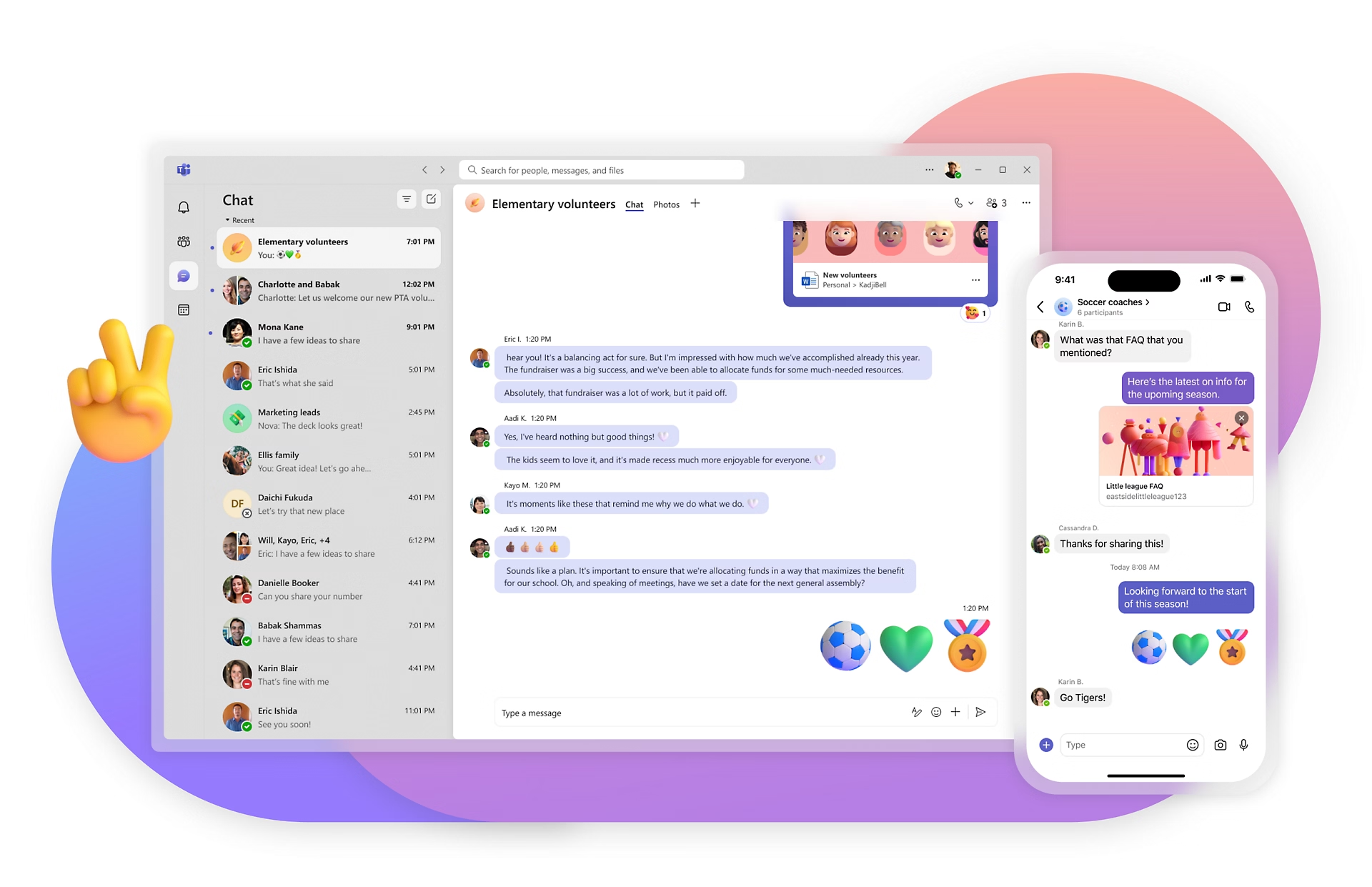
Essa talvez seja a funcionalidade que mais impressiona quem vê pela primeira vez. Você sai de uma reunião de uma hora no Teams e, em vez de depender daquela ata que ninguém escreve (ou que alguém escreve mal), pede ao Copilot um resumo estruturado.
O prompt pode ser simples:
‘Resuma esta reunião em tópicos. Separe decisões tomadas, pendências com responsáveis e prazos mencionados.’
O Copilot gera o resumo a partir da transcrição. E funciona bem, na maioria dos casos. Mas tem um cuidado que aprendi a repetir para todo cliente: confira os nomes e os números. A transcrição do Teams às vezes troca nomes parecidos, e se alguém falou ‘trezentos’ rápido demais, pode virar ‘treze’ no texto. Nunca distribua a ata do Copilot sem uma leitura rápida de dois minutos.
Outro ponto: se a reunião teve trechos em inglês e português misturados (o que é comum em multinacionais com sede no Brasil), a transcrição pode engasgar. Vale configurar o idioma principal da reunião antes de começar.
Mesmo com esses ajustes, o ganho é real. Um diretor que participa de quatro reuniões por dia e gasta 15 minutos escrevendo anotações de cada uma recupera uma hora inteira. Não estou prometendo um número mágico de produtividade. Estou falando de uma hora a mais por dia para pensar, em vez de transcrever.
Preparação para reunião a partir de e-mails e documentos
Essa é a funcionalidade que, na minha experiência, os CEOs mais subutilizam no começo, porque não percebem que podem pedir.
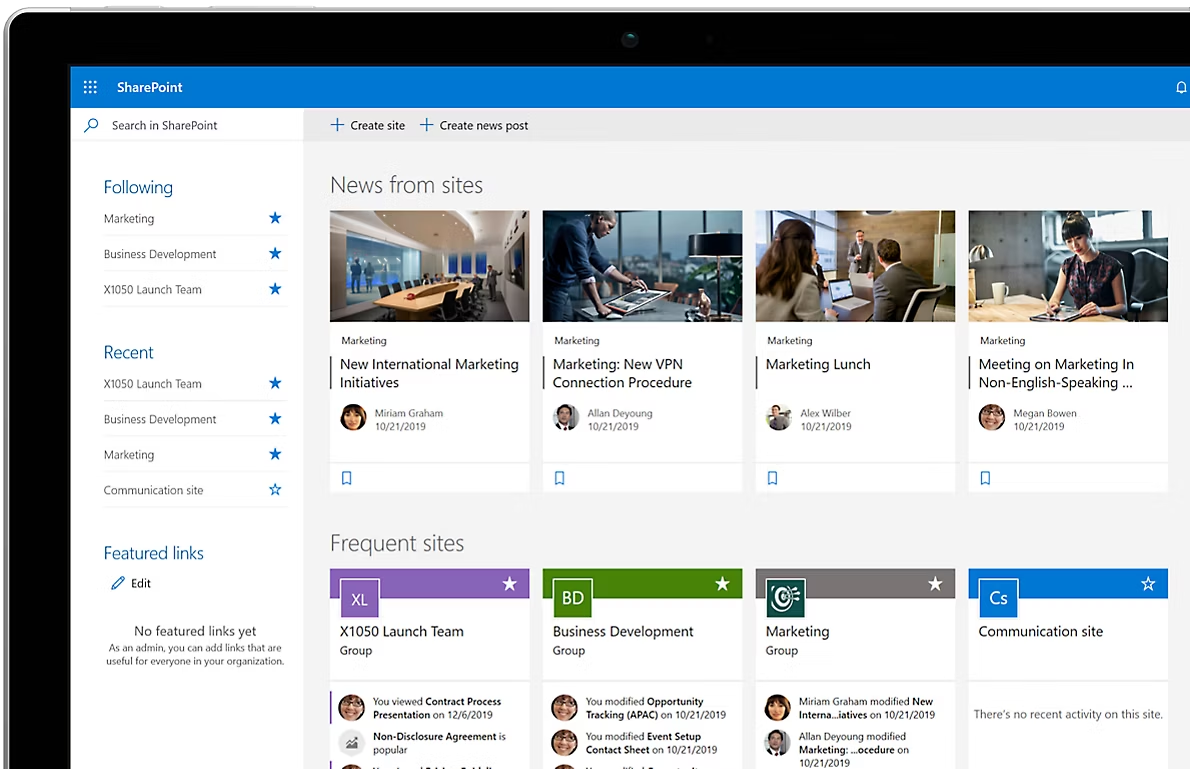
Imagine o cenário: você tem uma reunião de conselho sobre a renovação de um contrato de outsourcing. Nos últimos 30 dias, passaram pelo seu Outlook uns 15 e-mails sobre o tema, entre conversas com o diretor de operações, o jurídico e o fornecedor. Tem também um documento no SharePoint com a proposta atualizada e uma planilha com o comparativo de custos.
No Copilot do Microsoft 365, você pode pedir algo como:
‘Reúna os principais pontos discutidos por e-mail sobre o contrato de outsourcing com [nome do fornecedor] no último mês. Inclua as objeções levantadas pelo jurídico e os valores mencionados na última proposta.’
Ele vai buscar nos seus e-mails, nos documentos que você tem acesso e montar um briefing. Não substitui ler o contrato (por favor, não vá para uma reunião de conselho sem ter lido o contrato). Mas te dá um ponto de partida estruturado em vez de ficar abrindo 15 e-mails em abas diferentes.
O cuidado aqui é com escopo. Se o prompt for genérico demais (‘me prepare para a reunião de amanhã’), o resultado também vai ser genérico. Quanto mais específico o pedido, mais útil a resposta. Nomes, datas, assuntos. Trate o Copilot como um assessor recém-contratado: ele é rápido, mas precisa de contexto claro.
Síntese de relatórios longos no Word
Quem é CFO sabe: aquele relatório trimestral de 45 páginas que o controller prepara com carinho é importante. Mas ninguém lê 45 páginas antes de cada reunião de resultado. Lê o resumo executivo (quando tem) e as tabelas de variação.
O Copilot no Word faz essa síntese de forma rápida. Você abre o documento e pede:
‘Resuma este relatório em uma página. Destaque as três maiores variações em relação ao trimestre anterior e qualquer alerta mencionado pelo autor.’
Funciona especialmente bem com documentos bem estruturados, que têm títulos e subtítulos definidos. Documento corrido, sem formatação, gera resumo pior. Então, se a sua empresa vai adotar o Copilot na diretoria, vale comunicar aos times que produzem relatórios: usem headings no Word. Não é frescura de formatação, é insumo para a IA.
Um detalhe importante: o Copilot pode errar ao interpretar um número dentro de uma tabela complexa. Se o relatório diz que a margem caiu de 12,3% para 11,8% e o Copilot resumir como ‘margem estável’, você tem um problema. Sempre confira os números originais antes de tomar qualquer decisão baseada no resumo. A IA é boa em padrões de texto, mas não tem o julgamento de quem entende o negócio.
Perguntas em linguagem natural sobre planilhas no Excel
Essa funcionalidade é a que mais gera aquele momento de ‘espera, isso funciona mesmo?’ em demonstrações. Porque a realidade de quem dirige uma empresa é: você recebe uma planilha do comercial com 2.000 linhas, precisa de uma resposta rápida, e não quer esperar o analista montar um pivot table.
No Excel com Copilot, você pode perguntar diretamente:
‘Qual foi o crescimento de receita por regional no último semestre, comparado ao mesmo período do ano anterior?’
Ou algo mais pontual:
‘Quais clientes tiveram queda de faturamento acima de 20% nos últimos três meses?’
O Copilot interpreta a pergunta, identifica as colunas relevantes e gera a resposta, às vezes com um gráfico incluso. Mas (e esse ‘mas’ é grande) a qualidade da resposta depende inteiramente da qualidade da planilha. Se as colunas não têm cabeçalho claro, se tem célula mesclada por todo lado, se os dados estão em abas com nomes genéricos como ‘Plan1’ e ‘Plan2’, o Copilot vai tropeçar.
Minha sugestão prática: antes de levar o Copilot para o Excel da diretoria, peça ao time de BI ou controladoria que padronize as planilhas recorrentes. Cabeçalhos claros, sem mesclagem, datas num formato consistente. Isso leva uma tarde e multiplica a utilidade do Copilot por meses.
E repito: confira o cálculo. Se o número parece estranho, abra a fórmula. O Copilot é um atalho para a pergunta, não um substituto para o senso crítico.
Rascunho de apresentação para conselho no PowerPoint
Montar apresentação para conselho é um ritual em toda empresa de médio e grande porte. E consome um tempo absurdo. Não pelo conteúdo (que o diretor já tem na cabeça), mas pela formatação, pela estrutura dos slides, pela busca daquele gráfico que estava num outro arquivo.
O Copilot no PowerPoint permite começar de um documento do Word ou de um prompt direto:
‘Crie uma apresentação de 10 slides sobre os resultados do segundo trimestre. Use os dados do documento [nome do arquivo no OneDrive]. Inclua um slide de riscos e um de próximos passos.’
Ele gera um rascunho. Não vai ser a versão final (nenhuma apresentação de conselho sai pronta de primeira, com ou sem IA). Mas o esqueleto fica pronto em minutos, e você gasta o tempo refinando a narrativa em vez de arrastando caixas de texto.
Dois cuidados nessa etapa. Primeiro: o design padrão do Copilot é genérico. Se a sua empresa tem template oficial de PowerPoint, aplique-o depois. Segundo: slides com dados financeiros precisam de conferência linha por linha. O Copilot pode puxar um número de um parágrafo do Word e colocar no slide errado. Leva cinco minutos revisar. Leva cinco meses consertar o estrago de apresentar um número errado ao conselho.
Para organizações que ainda estão estruturando o licenciamento Microsoft 365, vale lembrar que o Copilot exige o plano Microsoft 365 E3 ou E5 (ou Business Standard/Premium) como pré-requisito, além da licença do próprio Copilot.
Triagem da caixa de entrada no Outlook
A caixa de entrada de um CEO ou VP é, sem exagero, uma linha de montagem de decisões pequenas. ‘Aprovo’, ‘não aprovo’, ‘preciso de mais informação’, ‘isso é urgente’, ‘isso pode esperar’. O problema é que essas decisões estão misturadas com newsletters, notificações automáticas e aquele e-mail de alguém que colocou 14 pessoas em cópia só por precaução.
O Copilot no Outlook ajuda de duas formas. A primeira é com resumo de threads longas:
‘Resuma esta conversa e diga se há alguma ação pendente para mim.’
Em vez de ler 23 respostas num thread sobre a troca de fornecedor de telecom, você recebe os pontos-chave e sabe se precisa agir ou só acompanhar.
A segunda forma é o rascunho de respostas. Você pode pedir:
‘Escreva uma resposta confirmando minha participação na reunião de quinta, mas pedindo que incluam o relatório atualizado na pauta.’
O tom do rascunho pode ser ajustado (formal, direto, curto). E, claro, você edita antes de enviar. Nenhum executivo deveria enviar um e-mail escrito inteiramente por IA sem ler, especialmente para interlocutores externos.
Uma observação que pode parecer óbvia mas não é: o Copilot não prioriza seus e-mails por importância estratégica. Ele não sabe que o e-mail do acionista majoritário tem mais peso que o do fornecedor de café. A triagem de prioridade ainda é sua.
O Copilot só acessa o que você já pode acessar
Permissões do Microsoft 365 e o que isso significa na prática
Esse ponto merece uma seção própria, porque é a dúvida que surge em toda conversa com DPOs e equipes de compliance. O Copilot para líderes respeita integralmente o modelo de permissões do Microsoft 365. Se o diretor financeiro não tem acesso à pasta de RH no SharePoint, o Copilot dele também não vai buscar informações lá.
Isso tem duas implicações. A boa: dados sensíveis não vazam entre áreas por causa da IA. A menos boa: se as permissões da sua empresa estão bagunçadas (e, sejamos honestos, em muitas empresas estão), o Copilot pode trazer informações que o usuário tecnicamente tem acesso mas não deveria ter.
Antes de habilitar o Copilot para a diretoria, faça uma revisão das permissões no SharePoint, OneDrive e Teams. Não é um projeto de IA. É um projeto de governança de dados que a IA torna urgente. Empresas que passaram por isso relatam que o exercício em si já valeu a pena, independentemente do Copilot, porque revelou pastas abertas para ‘todos na organização’ com contratos, salários e informações estratégicas.
Quem já trabalha com a Omega Brasil em projetos de Microsoft Copilot sabe que essa revisão de permissões é parte do processo de implantação, não um opcional.
E a LGPD?
O Copilot processa dados dentro do tenant Microsoft 365 da empresa, seguindo as mesmas políticas de residência e proteção de dados que já se aplicam ao ambiente. Ele não envia dados para treinar modelos externos. Mas a LGPD (Lei 13.709/2018) continua exigindo que a empresa tenha base legal para o tratamento dos dados que estão no seu ambiente. O Copilot não cria novos riscos de LGPD, mas também não resolve os que já existem.
O que o Copilot não faz (e por que isso importa)
Tem uma tentação grande de tratar o Copilot como um assistente infalível. Não é. E entender as limitações é o que separa o uso produtivo do uso perigoso.
Ele não verifica fatos contra fontes externas. Se um documento interno tem um erro, o Copilot vai resumir o erro com a mesma confiança com que resumiria a informação correta. Ele não cruza com o mercado, com a legislação atualizada ou com o relatório do concorrente que você não tem no OneDrive.
Ele não toma decisões. Pode parecer bobagem dizer isso, mas já vi gestor delegando análise de risco para o Copilot e seguindo a recomendação sem questionar. O Copilot organiza informação. Quem decide é você, e essa responsabilidade não se terceiriza para nenhum software.
Ele também pode alucinar. Com menos frequência do que modelos abertos, porque o Copilot tem acesso aos seus dados e é instruído a se basear neles. Mas acontece. Especialmente quando o prompt é vago ou quando os documentos de origem são ambíguos.
Minha regra prática: use o Copilot para ganhar velocidade na primeira passada. Use o seu cérebro para a passada final.
Como medir se o Copilot está gerando valor para a diretoria
Eu resisto à tentação de jogar percentuais de ganho de produtividade sem fonte. O que posso compartilhar é o que tenho visto funcionar como métrica interna em empresas que já adotaram a IA para tomada de decisão no nível executivo.
Primeiro indicador: tempo de preparação para reuniões. Meça antes e depois. Se um diretor gastava 40 minutos se preparando para a reunião de resultado e agora gasta 15 (porque o Copilot já montou o briefing), isso é mensurável.
Segundo: volume de atas e follow-ups efetivamente registrados. Muitas empresas simplesmente não tinham ata de reunião antes do Copilot, porque ninguém queria escrever. Agora têm. O valor não é a ata em si, é a rastreabilidade das decisões.
Terceiro: redução de pedidos de ‘me manda aquele dado’ entre áreas. Quando o executivo consegue perguntar diretamente ao Copilot sobre uma planilha que já está no SharePoint, o analista que antes parava para montar um recorte sob demanda fica livre para trabalho mais analítico.
Nenhum desses indicadores aparece num relatório de ROI tradicional, mas qualquer CFO entende o valor quando vê o antes e depois na própria rotina. Para quem quer entender se Copilot vale o investimento, essas métricas qualitativas costumam ser mais convincentes que qualquer projeção genérica.
Prompts que funcionam na rotina executiva: resumo rápido
Para facilitar a adoção, deixo aqui os prompts que mais vejo funcionarem bem com diretores e gerentes seniores. Não são fórmulas mágicas; são pontos de partida que você ajusta ao seu contexto.
- Reunião do Teams: ‘Resuma esta reunião. Liste decisões tomadas, pendências com responsáveis e próximos passos.’
- Preparação pré-reunião: ‘Reúna os e-mails e documentos dos últimos 15 dias sobre [assunto]. Destaque os pontos de divergência.’
- Relatório no Word: ‘Resuma em uma página. Destaque variações acima de 10% em relação ao período anterior e alertas do autor.’
- Planilha no Excel: ‘Qual região teve maior crescimento de vendas no Q2? Mostre em formato de tabela.’
- Apresentação no PowerPoint: ‘Crie 8 slides sobre [tema] usando o documento [nome]. Inclua slide de riscos e recomendações.’
- E-mail no Outlook: ‘Resuma este thread e identifique se há ação pendente para mim.’
Em todos os casos, a regra de ouro permanece: leia a saída antes de usar. Dois minutos de revisão evitam dois meses de desconforto.
O papel do time de TI na adoção do Copilot pela diretoria
Um erro comum é tratar o rollout do Copilot para executivos como ‘liberar a licença e mandar um link de tutorial’. Executivos não assistem tutoriais. Eles precisam de alguém que sente ao lado (presencial ou remoto), mostre dois ou três usos no contexto real deles e responda às perguntas que surgem nos primeiros dias.
O time de TI interno precisa garantir três coisas antes de habilitar o Copilot na diretoria: permissões revisadas no SharePoint e OneDrive, política de uso de IA documentada (mesmo que simples) e um canal de suporte para dúvidas que não são exatamente de TI (‘o Copilot resumiu errado, o que eu faço?’).
Se o time interno não tem bandwidth para isso, faz sentido contar com um parceiro que já tenha feito esse processo em outras empresas. A Omega Brasil, por exemplo, conduz a preparação do ambiente e o onboarding executivo como parte do projeto de Copilot para empresas, incluindo as sessões práticas com a diretoria.
Copilot para a diretoria é sobre contexto, não sobre automação
Se eu pudesse resumir tudo em uma frase, seria esta: o Copilot não automatiza a gestão. Ele comprime o tempo entre ‘receber informação’ e ‘entender informação’. Para quem toma 20 decisões por dia, essa compressão é significativa.
Mas só funciona se vier acompanhada de disciplina. Disciplina para revisar os resumos, para não delegar julgamento à IA, para manter os dados organizados e as permissões corretas. A tecnologia está pronta. A questão é se a cultura de gestão da empresa também está.
A Omega Brasil prepara a diretoria da sua empresa para usar o Copilot no dia a dia de gestão. Agende uma demonstração e veja na prática como a IA muda a rotina de quem decide.

À frente da Omega Brasil há 20 anos, atua no mercado corporativo de Tecnologia da Informação, desenvolvendo soluções e parcerias para os negócios.