Quando um colaborador abre o navegador e cai numa tela de login genérica da Microsoft, sem logo, sem cor da empresa, sem nenhuma referência visual ao lugar onde ele trabalha, acontece algo sutil: ele perde uma camada de confiança. Não percebe de forma consciente, mas aquele ponto de contato ficou vazio.
Agora pense no cenário oposto. O funcionário vê o logo da empresa, a cor institucional, talvez uma mensagem de boas-vindas. Ele sabe que está no lugar certo. E quando receber um e-mail de phishing imitando a Microsoft com uma tela de login sem essas marcas, vai estranhar. Vai parar antes de digitar a senha.
Personalizar o Microsoft 365 com a identidade visual da empresa tem esse efeito duplo: reforça a marca internamente e cria uma barreira psicológica contra ataques de engenharia social. É barato de implementar, não exige desenvolvimento e a maioria das organizações simplesmente não faz. Na minha experiência, o motivo quase sempre é o mesmo: ninguém sabia que dava pra fazer, ou sabia mas nunca entrou na fila de prioridades.
Este artigo mostra exatamente onde a marca da sua empresa pode aparecer nos serviços Microsoft, o que cada configuração exige de licença e como fazer na prática.
Tela de login personalizada com Company Branding no Entra ID
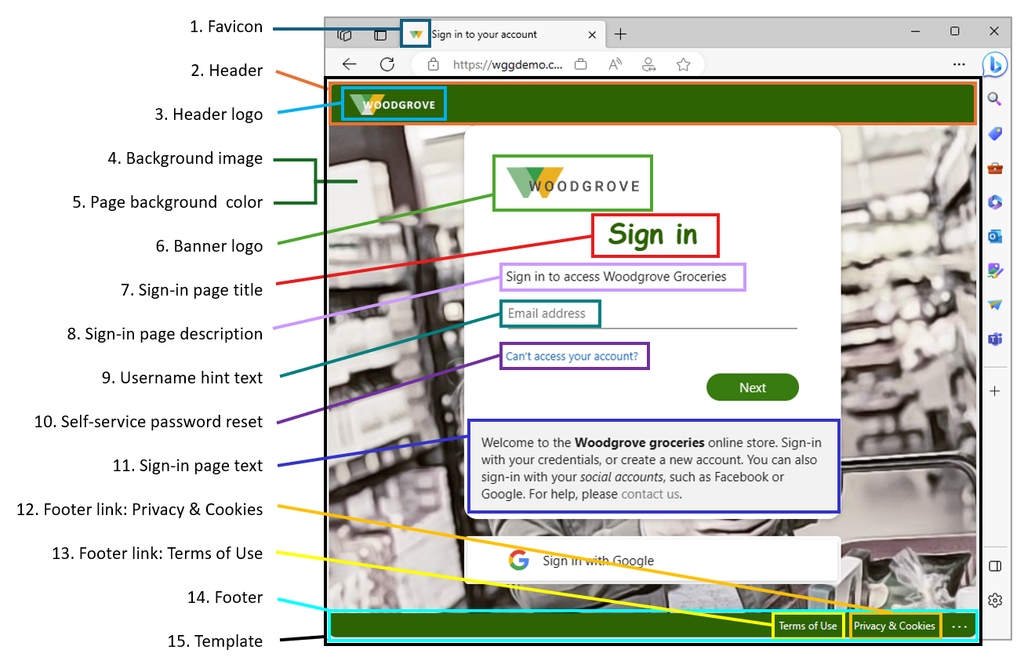
Esse é o ponto de contato mais visível e, curiosamente, o mais ignorado. Toda vez que alguém acessa o Microsoft 365 pelo navegador, passa pela tela de login do Microsoft Entra ID (o antigo Azure Active Directory, que a Microsoft renomeou em 2023). Essa tela aceita personalização completa.
O que você pode configurar
O recurso se chama Company Branding e fica dentro do Entra ID, no menu Customize & Branding. Dá pra definir:
- Logo da empresa (formato PNG ou JPG, fundo transparente recomendado, tamanho máximo de 300×300 px para o logo de banner)
- Imagem de fundo da página de login (1920×1080 px, até 300 KB)
- Cor de fundo (caso prefira cor sólida em vez de imagem)
- Texto de dica de login, como ‘Use seu e-mail corporativo @suaempresa.com.br’
- Texto personalizado na parte inferior da página, útil pra colocar informações de suporte interno
Desde 2023, a Microsoft também permite configurar layouts diferentes para o Company Branding, incluindo modelos com painéis laterais e cabeçalhos customizados. Essa versão mais completa do editor exige licença Microsoft Entra ID P1 ou P2 (incluída nos planos Microsoft 365 Business Premium, E3 e E5). O branding básico (logo + fundo) funciona com qualquer plano comercial do Microsoft 365.
Por que isso importa contra phishing
Parece detalhe, mas não é. Quando o time inteiro se acostuma a ver o logo e as cores da empresa na tela de login, qualquer variação chama atenção. Uma página falsa que imita o layout da Microsoft mas não tem a identidade visual da organização se torna mais fácil de identificar. Não substitui treinamento de dicas de cibersegurança, claro, mas adiciona uma camada de proteção que custa zero reais.
Um detalhe que pouca gente lembra: você pode configurar branding diferente para cada idioma. Se a empresa tem operação fora do Brasil, dá pra mostrar textos em inglês para quem acessa com o navegador configurado nesse idioma.
Tema da organização no Microsoft 365 (logo e cores nos apps web)
Essa configuração é diferente do Company Branding do Entra ID. Aqui estamos falando do tema organizacional que aparece no topo dos aplicativos web do Microsoft 365: Outlook, SharePoint, OneDrive, o portal do Microsoft 365 e por aí vai.
O admin configura isso no Microsoft 365 Admin Center, em Settings > Org Settings > Organization Profile > Custom Themes. Dá pra definir:
- Logo da barra de navegação (210×60 px, até 10 KB)
- Cor da barra de navegação
- Cor do texto na barra
- Cor de destaque (accent color), que aparece em links e botões em alguns apps
Funciona com qualquer plano comercial do Microsoft 365, sem custo adicional.
Parece pouco, mas o impacto visual é grande. Imagine o Outlook web com a barra superior na cor da empresa e o logo no canto. Cada vez que o colaborador abre o e-mail, ele vê a marca. É reforço de identidade no ponto onde a pessoa passa mais tempo.
Uma coisa que me incomoda: a Microsoft permite criar até quatro temas personalizados e atribuí-los a grupos específicos de usuários. Mas quase ninguém usa isso. Vi uma empresa que tinha adquirido outra marca e manteve dois temas separados durante o período de transição, cada equipe com seu logo. Funcionou bem pra evitar confusão.
Identidade visual no SharePoint e na intranet
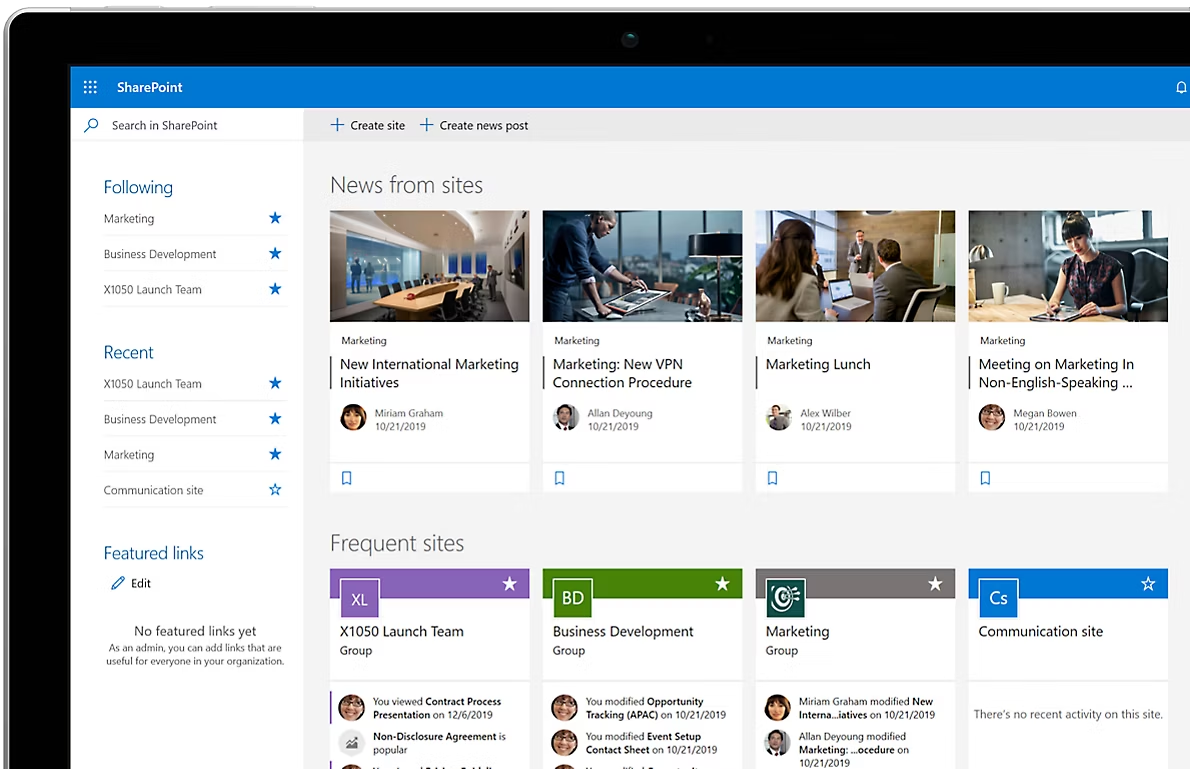
Se o Microsoft 365 tem um lugar onde a identidade visual brilha (ou deveria brilhar), é o SharePoint. É onde fica a intranet da maioria das empresas que usam o ecossistema Microsoft, e é ali que o branding faz diferença real na experiência do colaborador.
Temas do SharePoint
O SharePoint Online permite criar temas personalizados com as cores da empresa. Isso afeta cabeçalhos, links, botões e outros elementos visuais de todos os sites. O admin pode definir o tema padrão e até restringir o uso de outros temas, garantindo que ninguém crie um site com cores aleatórias que não têm nada a ver com a marca.
A configuração é feita via PowerShell (módulo SharePoint Online Management Shell) ou pelo novo painel de administração do SharePoint. Você precisa definir um conjunto de cores no formato JSON seguindo a documentação da Microsoft (são 12 slots de cor). Sim, precisa de alguém técnico pra fazer direito, mas é coisa de uma tarde.
Páginas e comunicação visual
Além do tema global, cada site do SharePoint permite personalizar o cabeçalho com o logo da empresa ou do departamento, escolher layouts de página e até definir designs de cabeçalho diferentes (compacto, estendido, com imagem de fundo).
Para a intranet, o ideal é criar uma página inicial com a identidade visual bem aplicada: logo, cores, tipografia consistente, imagens que remetam à cultura da empresa. O SharePoint não dá controle total de CSS como um site custom, mas dá o suficiente para que a intranet não pareça genérica.
O que mais vejo dar errado aqui: alguém monta a intranet com carinho no lançamento, e seis meses depois está desatualizada, com banners de evento que já passou e links quebrados. A identidade visual precisa de manutenção, não só de setup.
Assinatura de e-mail padronizada no Outlook
Esse é um ponto que parece simples, mas na prática dá mais trabalho do que deveria. A Microsoft não oferece (nativamente no Microsoft 365) um recurso centralizado de gerenciamento de assinatura de e-mail com identidade visual. Cada usuário configura sua própria assinatura no Outlook, o que significa que, numa empresa com 500 pessoas, você pode ter 500 assinaturas diferentes.
O que dá pra fazer nativamente
No Exchange Online, existe o recurso de mail flow rules (regras de fluxo de email) que permite inserir um disclaimer HTML no rodapé de todas as mensagens enviadas para fora da organização. Dá pra colocar o logo da empresa, informações de contato padronizadas e até um aviso legal. Mas é um rodapé fixo, sem personalização por usuário (nome, cargo, telefone direto).
Para ter assinatura com dados individuais puxados automaticamente do diretório (Entra ID), a maioria das empresas acaba usando ferramentas de terceiros, como Exclaimer, CodeTwo ou Opensense. Essas ferramentas se integram ao Exchange Online e geram assinaturas padronizadas com o branding da empresa, puxando nome, cargo e telefone do perfil de cada usuário.
Por que vale o esforço
Cada e-mail que sai da empresa é um ponto de contato com clientes, fornecedores e parceiros. Uma assinatura com logo, cores e layout consistente passa profissionalismo. Uma assinatura em Comic Sans com um GIF de gatinho (já vi acontecer) passa outra mensagem.
Se a empresa tem planos Microsoft 365 para empresas, vale verificar se a ferramenta de assinatura escolhida é compatível com o plano e se funciona tanto no Outlook desktop quanto no Outlook web e mobile.
Branding em reuniões do Microsoft Teams
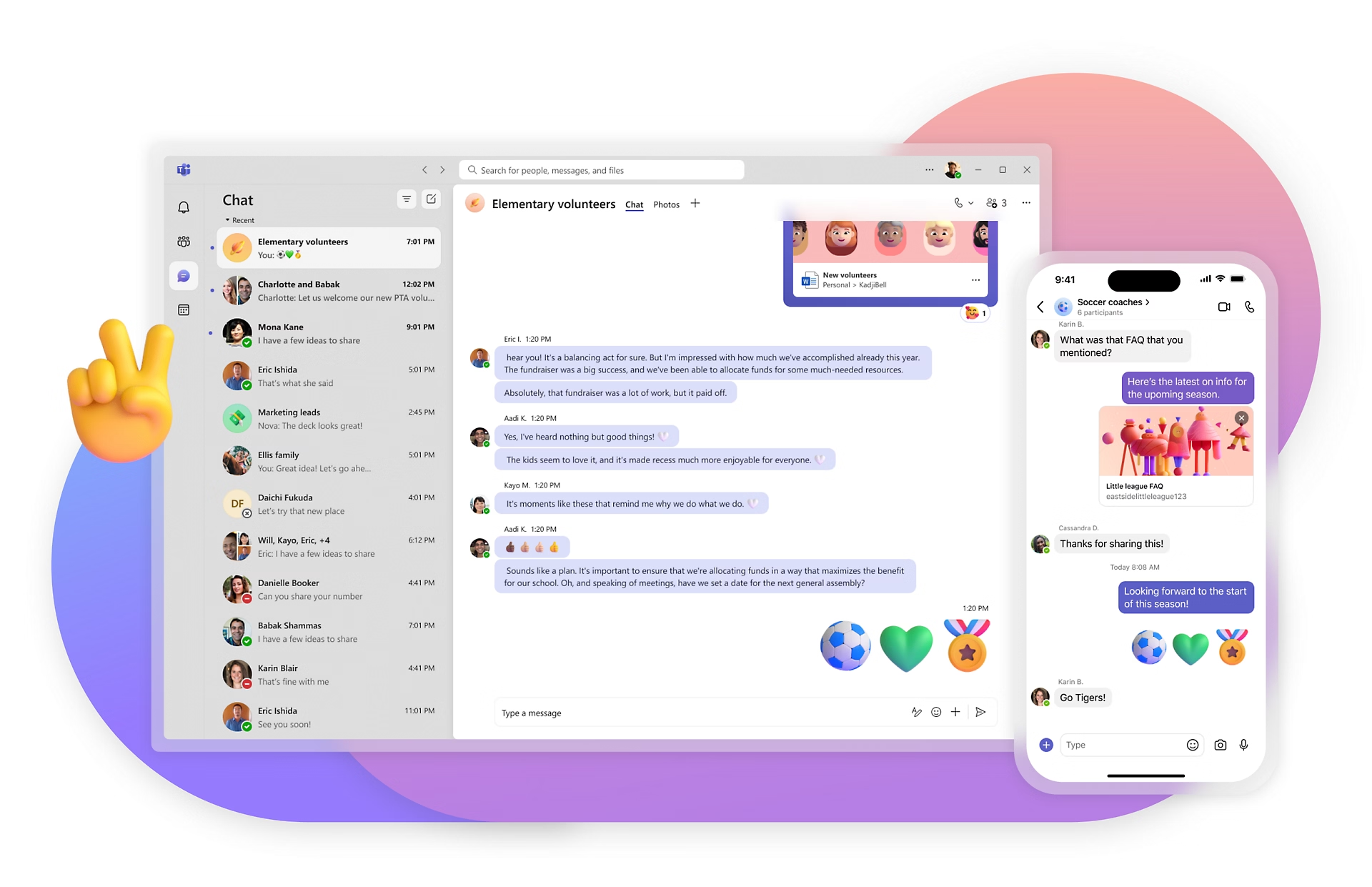
O Teams também oferece opções de identidade visual, mas aqui a história muda um pouco: algumas funcionalidades exigem o Teams Premium, que é uma licença adicional.
O que está disponível sem Teams Premium
No plano padrão do Teams, as opções de branding são limitadas. Você pode personalizar o plano de fundo das reuniões usando imagens da marca (que o admin distribui via políticas de reunião). Também dá pra definir imagens de fundo organizacionais para que todos os colaboradores tenham acesso a fundos com a identidade visual nos seus menus de efeitos de fundo.
O que exige Teams Premium
O Teams Premium (licença adicional por usuário, que a Microsoft lançou em 2023) traz recursos de branding mais avançados para reuniões:
- Temas de reunião com cores e logo da empresa
- Lobby virtual customizado com imagem e logo
- Cenas personalizadas no modo Together
Pra ser sincero, a maioria das empresas de médio porte que atendo não contrata o Teams Premium só pelo branding. Contratam por outros recursos (recapitulação com IA, proteção de reunião, notas inteligentes) e o branding vem como bônus. Mas se a empresa faz muitas reuniões com clientes externos pelo Teams, o lobby customizado com a marca faz diferença na primeira impressão.
Antes de contratar, vale conferir a tabela de comparação de licenças no site da Microsoft, porque o Teams Premium tem precificação separada e os recursos mudam com certa frequência.
Quais licenças são necessárias para cada personalização
Essa é a parte que todo gestor de TI precisa checar antes de prometer algo pro marketing. Nem toda personalização funciona em todos os planos.
| Recurso | Onde configurar | Licença mínima |
|---|---|---|
| Company Branding básico (logo + fundo na tela de login) | Entra ID | Qualquer plano comercial Microsoft 365 |
| Company Branding avançado (layouts, CSS customizado) | Entra ID | Microsoft Entra ID P1 ou P2 (incluso em Business Premium, E3, E5) |
| Tema organizacional (barra superior dos apps web) | Microsoft 365 Admin Center | Qualquer plano comercial Microsoft 365 |
| Temas do SharePoint (cores personalizadas) | SharePoint Admin + PowerShell | Qualquer plano com SharePoint Online |
| Fundos organizacionais no Teams | Teams Admin Center | Qualquer plano com Teams |
| Branding avançado de reuniões (lobby, temas) | Teams Admin Center | Teams Premium (licença adicional) |
| Assinatura centralizada de e-mail (nativa) | Exchange Admin Center (disclaimer) | Qualquer plano com Exchange Online |
Uma observação importante: a documentação da Microsoft muda com frequência. O que hoje está no Entra ID P1 pode migrar de tier amanhã. Sempre confira na documentação oficial antes de fechar escopo de projeto.
Personalizar o Microsoft 365 ajuda contra phishing?
Sim, e esse é um argumento que costuma convencer até quem acha que branding é coisa do marketing e não da TI.
O raciocínio é direto: se o funcionário vê todos os dias a tela de login com o logo da empresa, as cores certas e uma mensagem de ajuda personalizada, ele internaliza esse padrão visual. Quando um atacante manda um link de phishing que leva a uma tela de login da Microsoft genérica (ou pior, mal feita), a ausência da identidade visual corporativa vira um sinal de alerta.
Não é uma bala de prata. Phishing sofisticado pode copiar até o branding personalizado. Mas a grande maioria dos ataques que atingem empresas brasileiras usa templates genéricos, e nesses casos a personalização funciona como um filtro adicional.
Combine isso com autenticação multifator (MFA), políticas de Conditional Access e treinamento regular, e você tem uma postura de segurança bem mais sólida do que a média. Se a empresa ainda não tem MFA configurado no Entra ID, isso deveria vir antes do branding, sem dúvida.
Como a identidade visual no Microsoft 365 se conecta à experiência do colaborador
Existe um aspecto que raramente aparece em artigos técnicos, mas que qualquer gestor de RH ou comunicação interna entende: a identidade visual nos sistemas internos comunica cuidado. Quando a intranet no SharePoint tem a cara da empresa, quando o Outlook mostra o logo na barra, quando a tela de login não parece um produto genérico, o colaborador sente que a empresa investiu na experiência dele.
Parece exagero? Talvez. Mas pense em quantas horas por dia um funcionário de escritório passa dentro do Microsoft 365. São oito, dez horas olhando pra Outlook, Teams, SharePoint. Se tudo isso tem a cara de um produto de prateleira sem nenhuma personalização, a empresa perdeu uma oportunidade de comunicação interna que não custava quase nada.
E tem o lado prático: numa empresa com várias marcas ou unidades de negócio, os temas diferentes no SharePoint e no Microsoft 365 Admin Center ajudam os funcionários a saberem em qual ambiente estão. Já vi caso de gente postando documento no SharePoint da unidade errada porque todos os sites eram visualmente idênticos.
Passo a passo resumido para aplicar o branding
Não vou detalhar cada clique porque a interface da Microsoft muda a cada trimestre (e ficaria desatualizado rápido), mas o fluxo geral é este:
- Comece pelo Company Branding no Entra ID. Acesse entra.microsoft.com, vá em User Experiences > Company Branding. Faça upload do logo, defina a imagem de fundo e configure os textos auxiliares. Salve e teste em uma janela anônima do navegador.
- Configure o tema da organização no Microsoft 365 Admin Center. Settings > Org Settings > Organization Profile > Custom Themes. Suba o logo da barra de navegação e defina as cores.
- Crie o tema de cores do SharePoint usando PowerShell ou o painel de administração. Aplique como tema padrão e restrinja temas alternativos se quiser manter a consistência.
- Personalize a página inicial da intranet no SharePoint com o logo, imagens e layout alinhados à marca.
- Defina as imagens de fundo organizacionais no Teams via Teams Admin Center > Meeting Policies.
- Configure a regra de disclaimer no Exchange Online para inserir o rodapé com logo nas mensagens externas. Avalie se precisa de ferramenta de terceiros para assinaturas individuais.
O processo inteiro, pra quem já tem os arquivos de marca prontos (logo em PNG, cores em hexadecimal, imagem de fundo), leva de meio dia a um dia de trabalho. Se precisa criar tudo do zero, aí o gargalo não é a TI, é o marketing.
Erros comuns que vale evitar
Já participei de projetos de implantação do Microsoft 365 onde o branding ficou pra depois e nunca aconteceu. Outros onde aconteceu, mas com problemas. Os mais frequentes:
Logo com resolução ruim. Alguém pegou o logo do site, que era 100×30 px, e jogou no fundo de login que pede 300×300. Ficou pixelado, pior do que não ter nada.
Imagem de fundo pesada demais. O limite do Company Branding é 300 KB. Mas mesmo dentro desse limite, uma imagem muito detalhada fica confusa em telas pequenas. Prefira fundos simples, com cores sólidas ou gradientes sutis.
Configurar e esquecer. A empresa mudou o logo seis meses depois e ninguém atualizou o Entra ID. Agora a tela de login mostra a versão antiga da marca. Inclua o Microsoft 365 no checklist de atualização de marca.
Não testar em mobile. O Company Branding aparece diferente no navegador do celular. Teste sempre em pelo menos dois tamanhos de tela antes de publicar.
O que muda quando o projeto é feito junto com a implantação
Aplicar a identidade visual durante o Microsoft 365 Business ou Enterprise faz muito mais sentido do que fazer depois. No momento da implantação, o time técnico já está mexendo no Entra ID, configurando políticas, criando o tenant ou migrando usuários. Adicionar o branding nessa fase é questão de minutos extras.
Quando fica pra depois, entra na fila de demandas internas, compete com chamados urgentes e acaba se arrastando por meses. É o tipo de tarefa que não é urgente, mas deveria ter sido feita ontem.
A Omega Brasil aplica a identidade visual da empresa no Microsoft 365 como parte do projeto de implantação. Não é um extra cobrado à parte: faz parte do escopo de setup do ambiente. Isso inclui o Company Branding no Entra ID, o tema organizacional e a configuração inicial do SharePoint.
Tudo isso funciona com Microsoft 365 Business Basic?
Essa pergunta aparece sempre, então vale responder direto: depende do recurso.
O tema organizacional (logo e cores na barra dos apps) funciona em qualquer plano comercial, incluindo Business Basic. O Company Branding básico no Entra ID também. Os temas do SharePoint funcionam em qualquer plano que inclua SharePoint Online (Business Basic inclui).
O que não funciona no Business Basic é o Company Branding avançado (layouts customizados, CSS), que precisa de Entra ID P1 ou P2. E o branding de reuniões avançado no Teams precisa do Teams Premium, que é licença adicional independente do plano base.
Na prática, uma empresa com Business Basic consegue fazer 80% do branding descrito neste artigo sem gastar mais nada. Os 20% restantes são luxo, não necessidade.
O branding no Microsoft 365 precisa de manutenção?
Pouca, mas precisa. Os cenários mais comuns que exigem atualização:
Rebranding da empresa (novo logo, novas cores). Acontece mais do que parece, especialmente depois de fusões e aquisições.
Mudanças na interface da Microsoft. A Microsoft ocasionalmente altera os requisitos de tamanho de imagem ou move as configurações de lugar. O que estava em ‘Azure AD’ agora está em ‘Entra ID’, por exemplo.
Novos serviços adicionados ao tenant. Se a empresa passa a usar o Viva Connections ou o Viva Engage (antigo Yammer), pode ser necessário configurar branding nesses serviços também.
Inclua uma revisão trimestral do branding no checklist de governança do Microsoft 365. Leva 15 minutos e evita surpresas.
Próximo passo
Se a sua empresa já usa o Microsoft 365 e ainda está com a tela de login padrão da Microsoft, sem logo, sem cor, sem personalização, reserve uma hora na agenda desta semana pra mudar isso. É a configuração com melhor relação esforço/resultado que existe no tenant.
E se o projeto é maior (implantação do zero, migração de tenant, reestruturação de licenças), a Omega Brasil aplica a identidade visual da sua empresa no Microsoft 365 como parte do projeto de implantação. Fale com um especialista em TI e peça um escopo que já inclua o branding desde o dia um.

À frente da Omega Brasil há 20 anos, atua no mercado corporativo de Tecnologia da Informação, desenvolvendo soluções e parcerias para os negócios.